在 Windows 10 中将 Javac 添加到环境路径
Rashmi Patidar
2024年2月15日
Java
Java Javac

环境变量是操作系统和驻留在系统上的其他软件可用于确定与系统相关的信息的动态和运行时值。
所以这是两种类型的用户环境变量和系统环境变量。
User-Environment Variables 存储与用户相关的信息。顾名思义,它在用户登录后存储用户的详细信息。
系统环境变量是超越用户变量的一步。它保存与系统相关的信息,而不是直接与用户相关的信息。它存储应用程序在执行过程中需要的路径变量和详细信息。
在 Windows 10 中将 javac 添加到路径变量的步骤如下。
-
在 Windows 10 的搜索栏中搜索
编辑系统变量。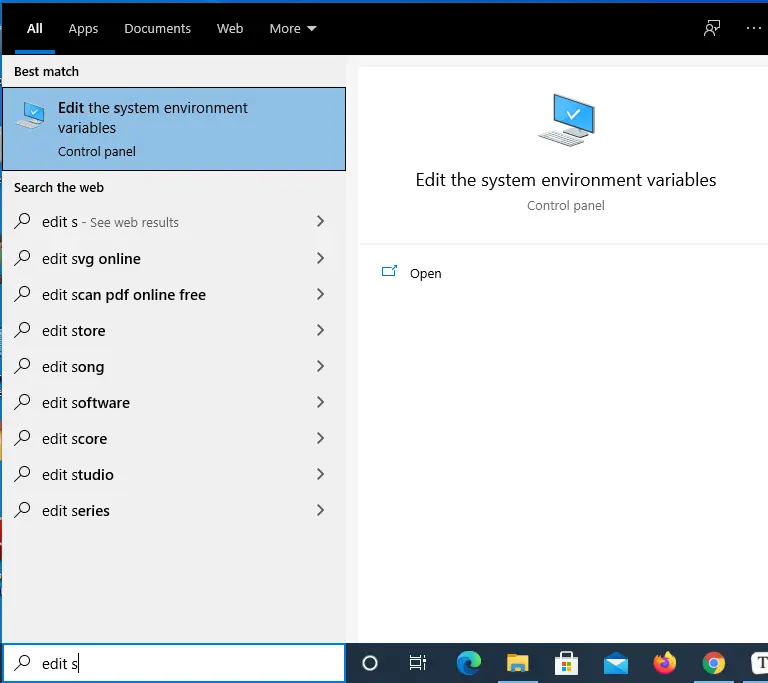
-
单击编辑系统变量,然后单击它右侧的打开。
-
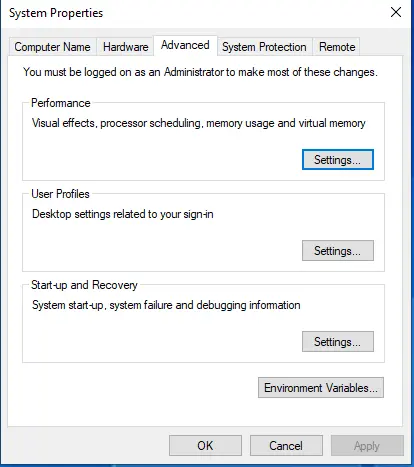
将打开一个名为系统属性的弹出窗口。
-
选择窗口底部的
环境变量。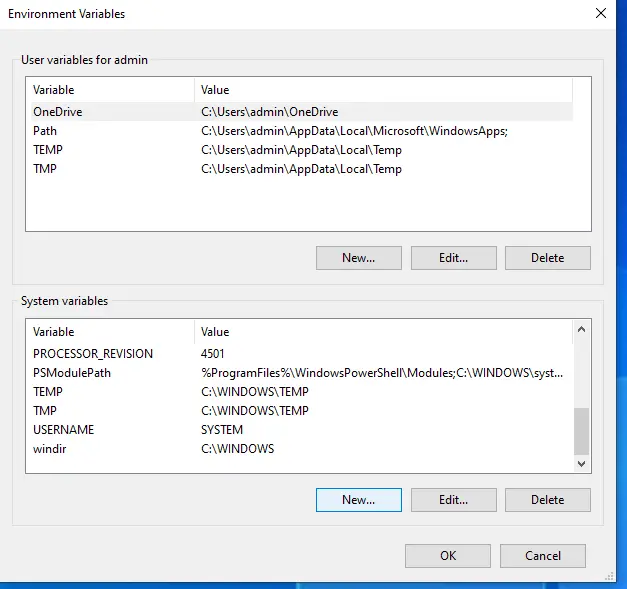
-
将打开一个新的弹出窗口来设置环境变量。
-
现在转到
系统变量部分。 -
选择
新建按钮以添加新的系统变量。 -
为
JAVA_HOME指定一个新名称,并将其值指定为 Java 的保存位置,例如C:\Program Files\java\jdk1.8.0_191。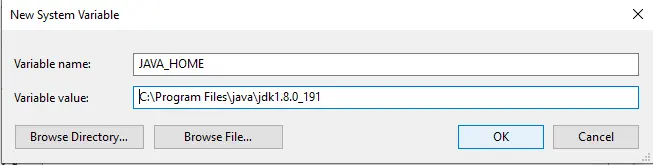
-
同时,我们可以使用弹出窗口的
浏览按钮浏览路径。 -
在系统变量列表中搜索
JAVA_HOME变量。 -
转到
Path变量并单击编辑按钮。将打开一个新的弹出窗口。 -
在打开的新窗口中单击
新建按钮。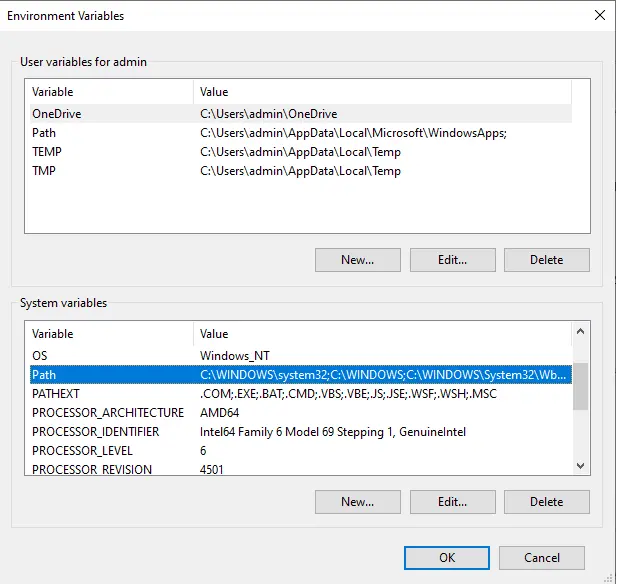
-
在突出显示的新行中添加
%JAVA_HOME%\bin,然后单击确定按钮。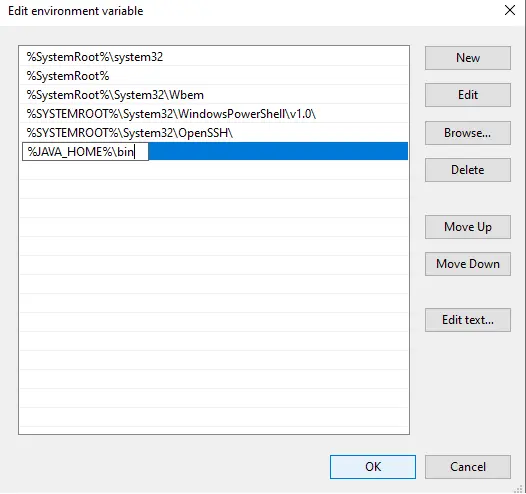
除了以下步骤,还有另一种打开环境变量窗口的方法。
-
右键单击桌面屏幕上的
我的电脑。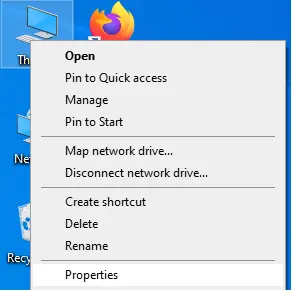
-
单击它最底部的属性。
-
在左侧窗格的搜索栏中,搜索高级系统设置。
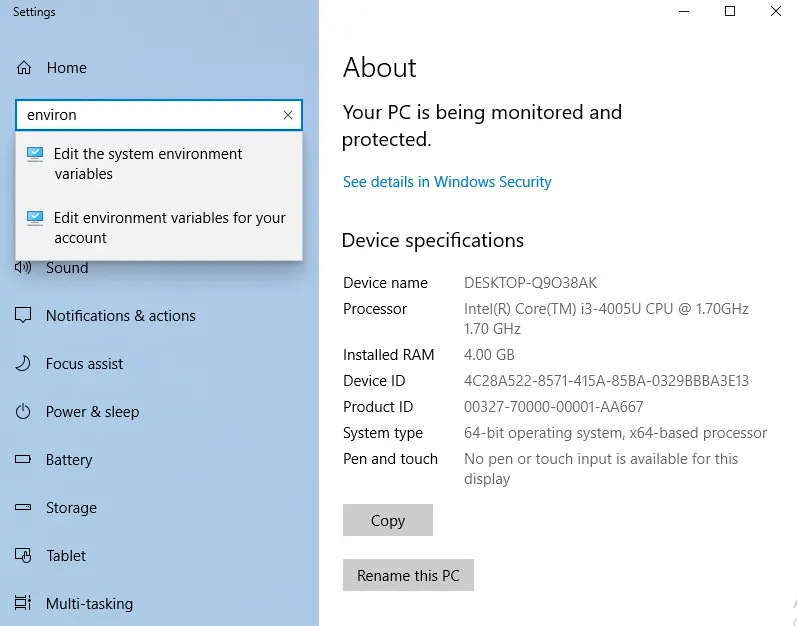
第 4 步到第 13 步与上述步骤类似。
Enjoying our tutorials? Subscribe to DelftStack on YouTube to support us in creating more high-quality video guides. Subscribe
作者: Rashmi Patidar

Rashmi is a professional Software Developer with hands on over varied tech stack. She has been working on Java, Springboot, Microservices, Typescript, MySQL, Graphql and more. She loves to spread knowledge via her writings. She is keen taking up new things and adopt in her career.
LinkedIn