HOWTO · React Native
React Native での垂直方向の配置
このチュートリアルでは、React Native での垂直方向の配置について説明します。
このページの内容
React Native は、Android と IOS の両方でアプリを開発するために最もよく使用されるフレームワークの 1 つです。React Native アプリで作業する場合、アプリをよりユーザーフレンドリーにするためには配置が非常に重要です。
React Native 要素で使用できる配置には、水平方向と垂直方向の 2 種類があります。垂直方向の配置では、flex-start、Center、flex-end の 3 つのプロパティを使用できます。
React Native での垂直方向の配置は UI デザインの重要な側面であり、開発者は垂直軸に沿った要素の位置を制御できます。このガイドでは、垂直方向の配置を実現するさまざまな方法を取り上げ、各アプローチについて詳しい説明とサンプルコードを示します。
Flexbox を使用して React Native で要素を垂直方向に配置する
Flexbox は、動的で柔軟なレイアウトを作成できるレイアウトモデルです。コンテナ内の要素に利用可能なスペースを分配することで機能し、要素のさまざまな配置や分布を簡単に実現できます。
Flexbox は水平方向と垂直方向の両方の配置を扱うのに特に便利であり、レスポンシブなデザインを構築するための重要なツールです。
React Native では、flex プロパティを alignItems または justifyContent と併用することで垂直方向の配置を実現できます。これらのプロパティにより、親コンテナ内での要素の垂直軸に沿った配置方法を制御できます。
React Native 要素を配置するには、style に次の変更を加えるだけです。
React_Element_ID :{
    justifyContent: 'center', // For aligning vertically
    flex:1
}
わかりやすくするために例を挙げましょう。以下の例では、React Native アプリで画像を垂直方向に配置する方法を示しました。
// Importing necessary packages
import { StatusBar } from 'expo-status-bar';
import { StyleSheet, Image, Text, View } from 'react-native';

// Our main function
export default function App() {

  return ( // Creating the UI elements.
    <View style={styles.container}>
      <Text>Simple Image</Text>
      <Image
        style={styles.img}
        source={{
          uri: 'https://st2.depositphotos.com/1031343/6062/v/450/depositphotos_60622807-stock-illustration-keep-it-simple-stamp.jpg',
        }}
      />
      <StatusBar style="auto" />
    </View>
  );
}

// Providing all necessary styles
const styles = StyleSheet.create({
  container: {
    flex: 1,
    backgroundColor: '#fff',
    alignItems: 'center',
    justifyContent: 'flex-start',
    marginTop: 100,
  },
  img: {
    width: 100,
    height: 100,
  },
});
このプログラムでは、まず react-native パッケージと expo-status-bar パッケージから必要なコンポーネントとモジュールをインポートします。
メイン関数 App には、他の UI 要素のコンテナとして機能する View コンポーネントがあります。これには styles.container で定義されたスタイルが与えられます。
View の内側には、テキスト "Simple Image" を表示する Text コンポーネントがあります。
Text コンポーネントに続いて、画像を表示する Image コンポーネントがあります。これには styles.img で定義されたスタイルが与えられ、画像のソースは URI で指定されます。
次に、expo-status-bar の StatusBar コンポーネントを使用して、画面上部のステータスバーの外観を制御します。
そして、styles オブジェクトにはコンポーネントの CSS スタイルが含まれます。
styles.container はメインコンテナのスタイルを定義します。Flexbox を使用して利用可能なスペース全体を占めるようにし、背景色を白に設定し、子要素を水平方向と垂直方向の両方で中央に配置し、上部に 100 単位のマージンを追加します。
最後に、styles.img は画像のスタイルを定義します。幅と高さをそれぞれ 100 単位に設定します。
出力:
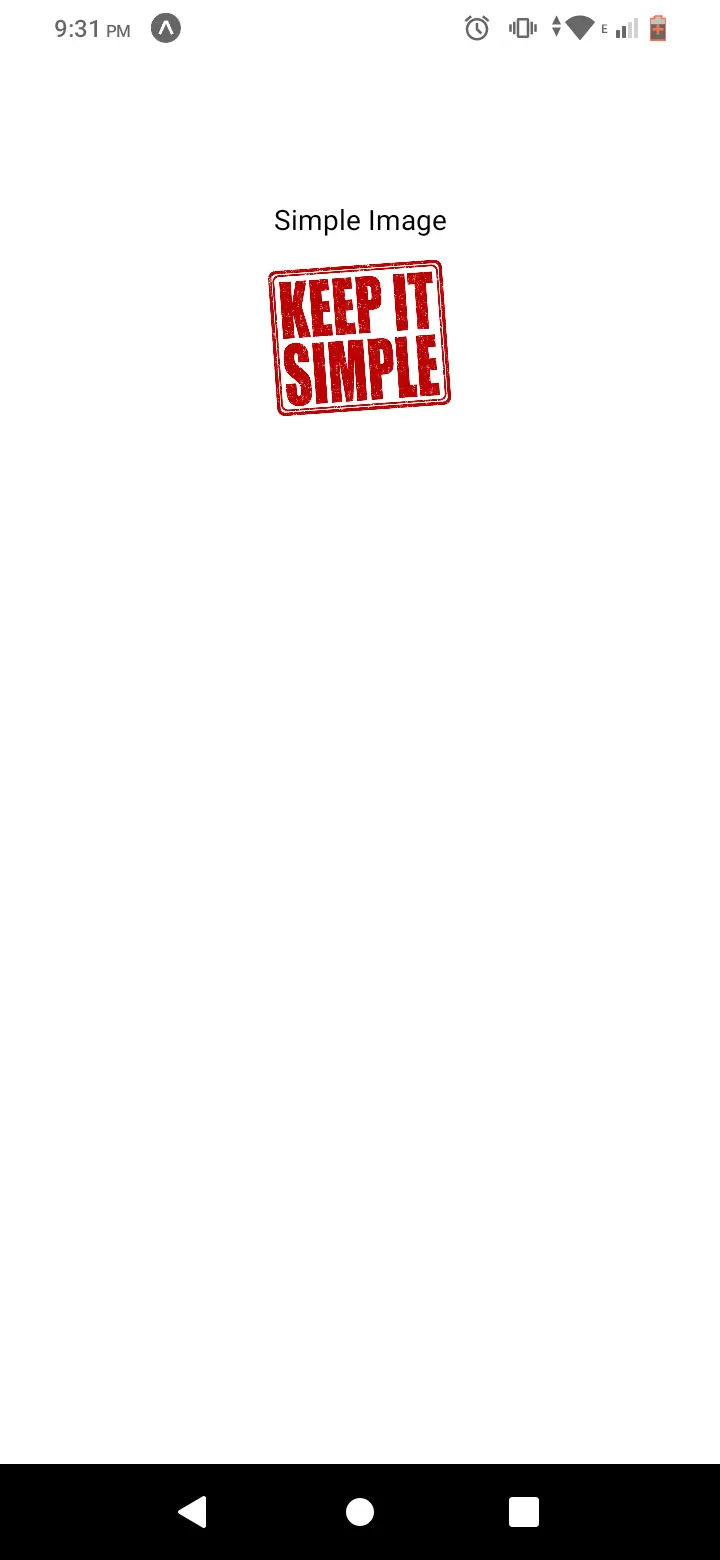
全体として、このコードはテキスト要素と画像で構成されるシンプルな UI を備えた React Native アプリケーションを作成します。画像はリモート URI から読み込まれ、コンポーネントは CSS に似たスタイルで装飾されます。
alignSelf プロパティを使用して React Native で要素を垂直方向に配置する
React Native では、alignSelf プロパティを使用して、親コンテナによって設定されたデフォルトの配置を上書きします。これにより、主軸の方向に対して垂直である交差軸において、単一のアイテムがどのように配置されるかを指定できます。
alignSelf プロパティはさまざまな値を受け付けます。
auto |
デフォルト値です。親から値を継承します。 |
flex-start |
アイテムを交差軸の開始位置に配置します。 |
flex-end |
アイテムを交差軸の終了位置に配置します。 |
center |
アイテムを交差軸に沿って中央に配置します。 |
stretch |
アイテムを引き伸ばして、交差軸に沿ってコンテナを満たします。 |
baseline |
アイテムのベースラインを親のベースラインに揃えます。 |
alignSelf プロパティにより、個々の要素が親の align-items プロパティを上書きできます。この方法は、特定の要素をそのコンテナとは異なる方法で配置したい場合に便利です。
import React from 'react';
import { View, Text, StyleSheet } from 'react-native';

const App = () => {
  return (
    <View style={styles.container}>
      <View style={styles.box}>
        <Text>Aligned Content 1</Text>
      </View>
      <View style={[styles.box, {alignSelf: 'flex-end'}]}>
        <Text>Aligned Content 2</Text>
      </View>
    </View>
  );
};

const styles = StyleSheet.create({
  container: {
    flex: 1,
    justifyContent: 'center',
    alignItems: 'center',
  },
  box: {
    width: 100,
    height: 100,
    backgroundColor: 'lightblue',
    justifyContent: 'center',
    alignItems: 'center',
  },
});

export default App;
出力:
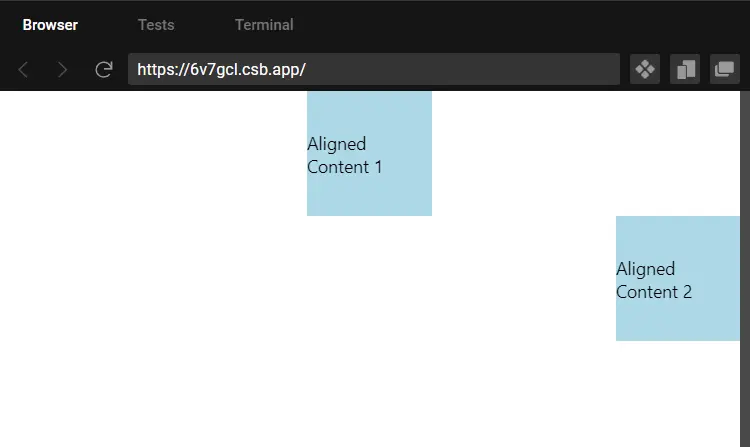
メインコンテナの内側には 2 つの View コンポーネントがあります。どちらも、その外観を定義する box スタイルを持っています。
2 つ目の View には追加のスタイル {alignSelf: 'flex-end'} があります。これにより垂直方向の配置が上書きされ、下部に配置されます。
styles オブジェクトには container と box があります。
container スタイルは最も外側の View 要素に適用されます。flex: 1 を設定して、コンテナが利用可能なスペース全体を占められるようにします。
また、justifyContent: 'center' と alignItems: 'center' を使用して、子要素を水平方向と垂直方向に中央揃えします。
box スタイルは、テキストを含むボックスに適用されます。幅と高さを 100 単位に設定し、背景を水色にし、ボックス内のテキストを水平方向と垂直方向の両方で中央に配置します。
まとめると、このコードはテキストコンテンツを含む 2 つの配置されたボックスを備えた React Native アプリケーションを作成します。最初のボックスはコンテナ内で中央に配置され、2 つ目のボックスは適用された特定のスタイルのためにコンテナの末尾 (flex-end) に配置されます。
絶対配置を使用して React Native で要素を垂直方向に配置する
React Native では、要素は通常 Flexbox レイアウトを使用して配置されます。Flexbox は、コンテナ内でアイテムを配置する柔軟でレスポンシブな方法を提供します。しかし、より細かく配置を制御する必要がある状況もあり、そこで絶対配置が役立ちます。
絶対配置では、要素はドキュメントの通常のフローから取り除かれ、最も近い位置指定された祖先を基準に指定された座標に基づいて配置されます。位置が指定された祖先がない場合は、初期の包含ブロック (通常はビューポート) を基準として使用します。
React Native で絶対配置を使用するには、座標を指定するために top、right、bottom、left プロパティとともに position: 'absolute' スタイルプロパティを使用する必要があります。次に例を示します。
import React from 'react';
import { View, Text, StyleSheet } from 'react-native';

const App = () => {
  return (
    <View style={styles.container}>
      <View style={styles.box}>
        <Text style={styles.text}>Top Left</Text>
      </View>
      <View style={[styles.box, styles.absoluteTopRight]}>
        <Text style={styles.text}>Top Right</Text>
      </View>
      <View style={[styles.box, styles.absoluteBottomLeft]}>
        <Text style={styles.text}>Bottom Left</Text>
      </View>
      <View style={[styles.box, styles.absoluteBottomRight]}>
        <Text style={styles.text}>Bottom Right</Text>
      </View>
    </View>
  );
};

const styles = StyleSheet.create({
  container: {
    flex: 1,
    justifyContent: 'center',
    alignItems: 'center',
  },
  box: {
    width: 100,
    height: 100,
    backgroundColor: 'lightblue',
    borderWidth: 1,
    borderColor: 'blue',
    margin: 10,
    justifyContent: 'center',
    alignItems: 'center',
  },
  text: {
    color: 'white',
    fontWeight: 'bold',
  },
  absoluteTopRight: {
    position: 'absolute',
    top: 0,
    right: 0,
  },
  absoluteBottomLeft: {
    position: 'absolute',
    bottom: 0,
    left: 0,
  },
  absoluteBottomRight: {
    position: 'absolute',
    bottom: 0,
    right: 0,
  },
});

export default App;
出力:
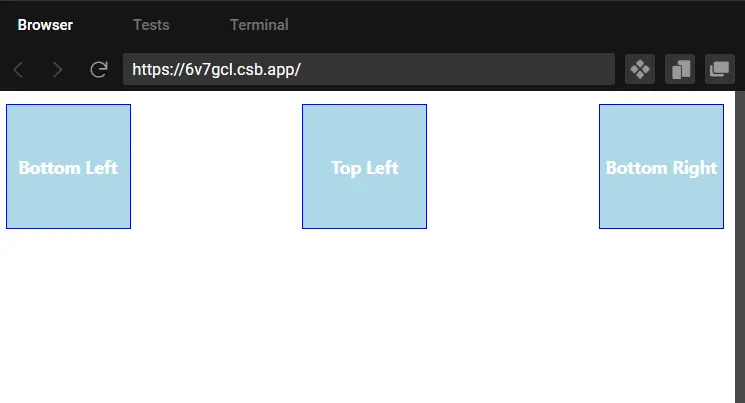
この例では、flex: 1 を持つ親の View があり、画面全体を占めます。その内側には、異なる絶対位置を持つ 4 つの子の View コンポーネント (box) があります。
最初の box はデフォルトの Flexbox レイアウトを使用して配置されます。次に、2 つ目の box は position: 'absolute'、top: 0、right: 0 を持ち、右上の隅に配置されます。
3 つ目の box は、position: 'absolute'、bottom: 0、left: 0 を使用して左下の隅に配置されます。最後に、4 つ目の box は、position: 'absolute'、bottom: 0、right: 0 を使用して右下の隅にあります。
絶対配置を使用すると、要素の垂直方向の配置を正確に制御できます。この方法は、要素をその親や画面を基準に配置する必要がある場合に特に便利です。
import React from 'react';
import { View, Text, StyleSheet } from 'react-native';

const App = () => {
  return (
    <View style={styles.container}>
      <View style={styles.box}>
        <Text>Aligned Content 1</Text>
      </View>
      <View style={[styles.box, {position: 'absolute', bottom: 0}]}>
        <Text>Aligned Content 2</Text>
      </View>
    </View>
  );
};

const styles = StyleSheet.create({
  container: {
    flex: 1,
    justifyContent: 'center',
    alignItems: 'center',
  },
  box: {
    width: 100,
    height: 100,
    backgroundColor: 'lightblue',
    justifyContent: 'center',
    alignItems: 'center',
  },
});

export default App;
出力:
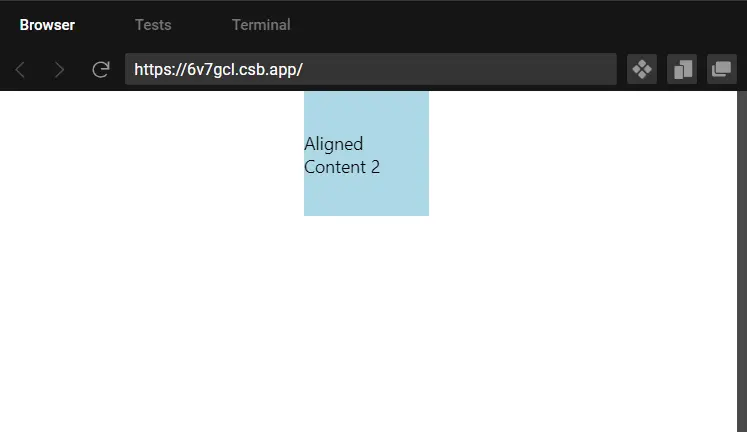
alignSelf プロパティの例と同様に、メインコンテナの内側には 2 つの View コンポーネントがあります。どちらも、その外観を定義する box スタイルを持っています。
2 つ目の View には追加のスタイル {position: 'absolute', bottom: 0} があります。これにより、コンテナの下部に配置されます。
全体として、このコードはテキストコンテンツを含む 2 つの配置されたボックスを備えた React Native アプリケーションを作成します。最初のボックスはコンテナ内で中央に配置され、2 つ目のボックスは絶対配置を使用してコンテナの下部に配置されます。
結論
このガイドでは、React Native アプリケーションで垂直方向の配置を実現するさまざまな方法を取り上げます。主に次の 3 つの手法を扱います。
- Flexbox の使用: Flexbox は強力なレイアウトモデルであり、コンテナ内の要素を動的かつ柔軟に配置できます。
flex、alignItems、justifyContentなどのプロパティにより、水平方向と垂直方向の両方の配置を簡単に制御できます。 alignSelfプロパティの利用: このプロパティにより、個々の要素が親の配置設定を上書きできます。auto、flex-start、flex-end、center、stretch、baselineなどのオプションにより、要素の配置を正確に制御できます。- 絶対配置の採用: 絶対配置は、要素をドキュメントの通常のフローから取り除く手法であり、最も近い位置指定された祖先を基準とした座標を使用して、その配置を正確に制御できます。
各方法は、React Native アプリケーションでどのように実装できるかを示すサンプルコードとともに詳しく説明されています。開発者は、具体的な要件やデザインの好みに応じて最適な方法を選択できます。
これらの手法を活用することで、UI 要素が垂直軸に沿って正確に配置されることが保証され、洗練されたユーザーフレンドリーなモバイルアプリに貢献します。