HOWTO · Matplotlib
Traccia una tabella in Matplotlib
Questo articolo ti insegna come tracciare una tabella in Matplotlib usando il metodo matplotlib.pyplot.table().
In questa pagina
Possiamo tracciare una tabella in Matplotlib usando il metodo matplotlib.pyplot.table.
Metodo matplotlib.pyplot.table()
Sintassi
matplotlib.pyplot.table(
    cellText=None,
    cellColours=None,
    cellLoc="right",
    colWidths=None,
    rowLabels=None,
    rowColours=None,
    rowLoc="left",
    colLabels=None,
    colColours=None,
    colLoc="center",
    loc="bottom",
    bbox=None,
    edges="closed",
    **kwargs
)
Esempi: tracciare una tabella in Matplotlib utilizzando il metodo matplotlib.pyplot.table()
import matplotlib.pyplot as plt

fig, ax = plt.subplots(1, 1)
data = [[1, 2, 3], [5, 6, 7], [8, 9, 10]]
column_labels = ["Column 1", "Column 2", "Column 3"]
ax.axis("tight")
ax.axis("off")
ax.table(cellText=data, colLabels=column_labels, loc="center")

plt.show()
Produzione:
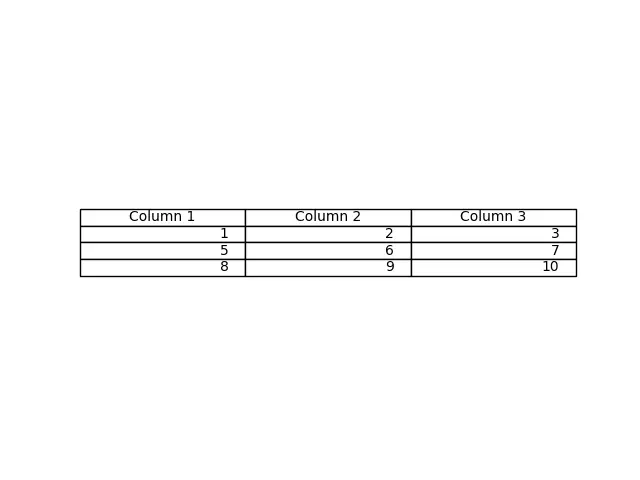
Questo metodo genera una tabella dai dati passati come parametro cellText nel metodo table(). I nomi delle colonne possono essere specificati con il parametro colLabels, e loc="center" posiziona la tabella al centro dei rispettivi assi.
Possiamo anche passare un array Pandas DataFrame e NumPy come parametro cellText per generare una tabella.
import pandas as pd
import matplotlib.pyplot as plt

fig, ax = plt.subplots(1, 1)
data = [[1, 2, 3], [5, 6, 7], [8, 9, 10]]
column_labels = ["Column 1", "Column 2", "Column 3"]
df = pd.DataFrame(data, columns=column_labels)
ax.axis("tight")
ax.axis("off")
ax.table(
    cellText=df.values, colLabels=df.columns, rowLabels=["A", "B", "C"], loc="center"
)

plt.show()
Produzione:
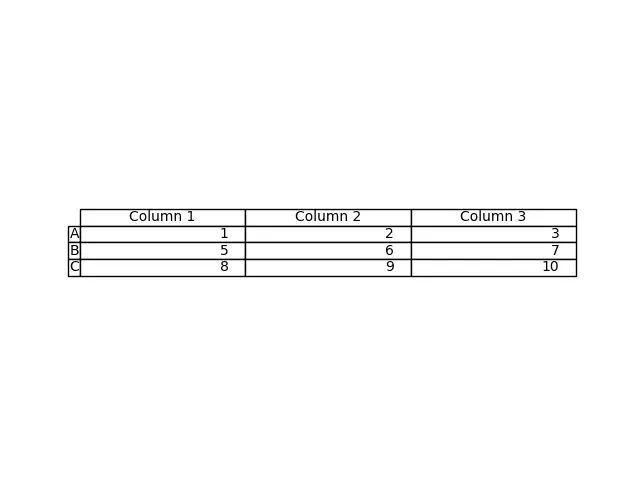
Questo processo genera la tabella dal DataFrame df. Passiamo i valori di df come parametro cellText e i nomi delle colonne di df come colLabels. Il valore rowLabels funge da etichetta per le righe della tabella.
Per distinguere le etichette di riga e di colonna nella tabella, applicare uno stile diverso a quei campi particolari.
import pandas as pd
import matplotlib.pyplot as plt

fig, ax = plt.subplots(1, 1)
data = [[1, 2, 3], [5, 6, 7], [8, 9, 10]]
column_labels = ["Column 1", "Column 2", "Column 3"]
df = pd.DataFrame(data, columns=column_labels)
ax.axis("tight")
ax.axis("off")
ax.table(
    cellText=df.values,
    colLabels=df.columns,
    rowLabels=["A", "B", "C"],
    rowColours=["yellow"] * 3,
    colColours=["yellow"] * 3,
    loc="center",
)

plt.show()
Produzione:
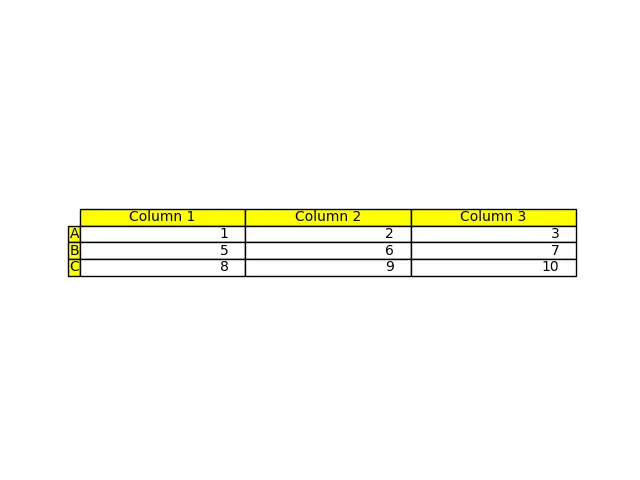
Qui, modifichiamo le etichette delle righe e le etichette delle colonne con il colore giallo per distinguere questi campi dal resto della tabella; questo viene fatto utilizzando i parametri, rowColours e colColours.