HOWTO · PowerShell
如何在 PowerShell 中查找登錄項鍵
本教程將討論如何在 PowerShell 中查找註冊表鍵。
本頁內容
登錄檔是 Windows 中非常重要的一部分,包含硬體、軟體、使用者等的設定和資訊。它的工作方式類似於數據庫。
在 Windows 中,我們有一個 登錄編輯器 用於編輯、修改或創建登錄鍵或參數。
但我們也可以使用 PowerShell 完成類似的任務。Windows PowerShell 包含執行任何與登錄鍵相關任務所需的所有工具。
有時我們需要查找特定的登錄鍵及其值。在本文中,我們將看到如何使用 Windows PowerShell 查找特定登錄鍵及其值。
此外,我們將通過使用必要的示例和解釋來討論這個主題,以便使主題更容易理解。
查找任何登錄元素的值或詳細資訊的一般語法如下:
Get-ItemProperty -Path 'HKLM:YOUR PATH TO REGISTRY' -Name "PROVIDE YOUR REGISTRY NAME"
在 PowerShell 中獲取特定登錄名稱
在我們下面的示例中,我們將查找位於 HKLM:\SOFTWARE\Microsoft\Windows\CurrentVersion\Capture\ 中的 OpacityCoefficientPercentage 登錄的詳細資訊。
現在我們示例的代碼將如下所示。
Get-ItemProperty -Path 'HKLM:\SOFTWARE\Microsoft\Windows\CurrentVersion\Capture\' -Name "OpacityCoefficientPercentage"
在運行上述示例命令後,您將在 PowerShell 窗口中獲得如下所示的輸出。
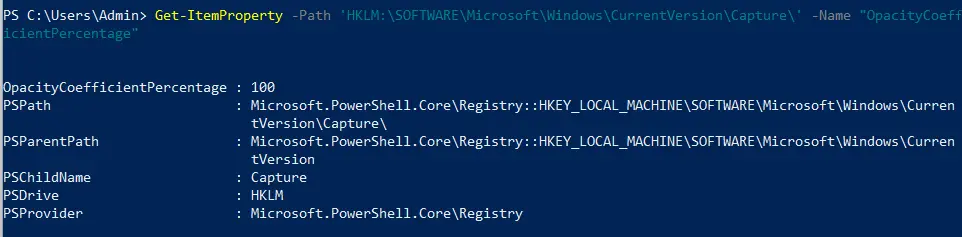
在 PowerShell 中獲取特定登錄值
在這個示例中,我們將查找位於 HKLM:\SOFTWARE\Microsoft\Windows\CurrentVersion\Capture\ 中的 OpacityCoefficientPercentage 登錄的值。
現在我們示例的代碼將如下所示。
Get-ItemPropertyValue -Path 'HKLM:\SOFTWARE\Microsoft\Windows\CurrentVersion\Capture\' -Name "OpacityCoefficientPercentage"
在運行上述示例命令後,您將在 PowerShell 窗口中獲得如下所示的輸出。
100
在以上示例中:
Get-ItemProperty- 這將讓您獲取登錄的全部詳細資訊。Get-ItemPropertyValue- 這將讓您獲取登錄的當前值。-Path- 這將指定命令的路徑。-Name- 這將指定命令的項目名稱。
請記住,您需要在命令中提供特定登錄的路徑和名稱。