HOWTO · PowerShell
Come trovare la chiave del registro in PowerShell
Questo tutorial discuterà come trovare la chiave di registro in PowerShell.
In questa pagina
La chiave di registro è una parte molto importante di Windows, contenente impostazioni e informazioni per hardware, software, utenti, ecc. Funziona come un database.
In Windows, abbiamo un Editor del Registro per modificare, modificare o creare chiavi o parametri di registro.
Ma possiamo anche svolgere un compito simile utilizzando PowerShell. Windows PowerShell contiene tutti gli strumenti necessari per eseguire qualsiasi operazione riguardante la chiave di registro.
A volte abbiamo bisogno di cercare una chiave di registro specifica e il suo valore. In questo articolo, vedremo come possiamo cercare chiavi di registro specifiche e i loro valori utilizzando Windows PowerShell.
Inoltre, discuteremo l’argomento utilizzando esempi e spiegazioni necessarie per rendere l’argomento più facile.
La sintassi generale per trovare il valore o i dettagli di qualsiasi elemento di registro è la seguente:
Get-ItemProperty -Path 'HKLM:YOUR PATH TO REGISTRY' -Name "PROVIDE YOUR REGISTRY NAME"
Ottieni il Nome Specifico del Registro in PowerShell
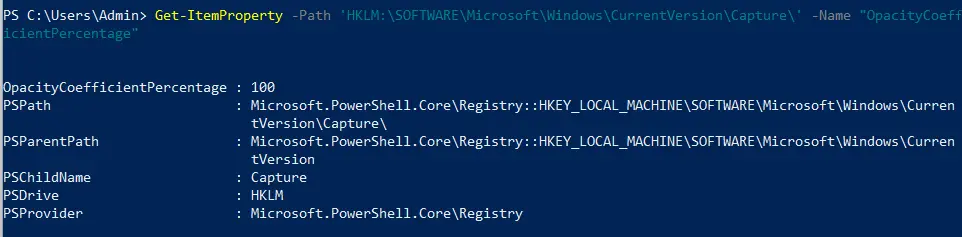
Nel nostro esempio qui sotto, troveremo i dettagli della chiave di registro OpacityCoefficientPercentage situata in HKLM:\SOFTWARE\Microsoft\Windows\CurrentVersion\Capture\.
Ora il codice per il nostro esempio sarà come quello qui sotto.
Get-ItemProperty -Path 'HKLM:\SOFTWARE\Microsoft\Windows\CurrentVersion\Capture\' -Name "OpacityCoefficientPercentage"
Dopo aver eseguito il comando dell’esempio sopra, riceverai un output nella finestra di PowerShell come quello qui sotto.
Ottieni il Valore Specifico del Registro in PowerShell
In questo esempio, troveremo il valore della chiave di registro OpacityCoefficientPercentage situata in HKLM:\SOFTWARE\Microsoft\Windows\CurrentVersion\Capture\.
Ora il codice per il nostro esempio sarà come quello qui sotto.
Get-ItemPropertyValue -Path 'HKLM:\SOFTWARE\Microsoft\Windows\CurrentVersion\Capture\' -Name "OpacityCoefficientPercentage"
Dopo aver eseguito il comando dell’esempio sopra, riceverai un output nella finestra di PowerShell come quello qui sotto.
100
Negli esempi sopra:
Get-ItemProperty- Questo ti permetterà di ottenere tutti i dettagli del Registro.Get-ItemPropertyValue- Questo ti permetterà di ottenere il valore attuale del Registro.-Path- Questo specificherà il percorso per il comando.-Name- Questo specificherà il nome dell’elemento per il comando.
Ricorda, devi fornire il percorso e il nome della chiave di registro specifica nel comando.