HOWTO · PowerShell
PowerShell에서 레지스트리 키 찾기
이 자습서에서는 PowerShell에서 레지스트리 키를 찾는 방법에 대해 설명합니다.
이 페이지의 내용
레지스트리 키는 하드웨어, 소프트웨어, 사용자 등에 대한 설정 및 정보를 포함하는 Windows의 매우 중요한 부분입니다. 이는 데이터베이스처럼 작동합니다.
Windows에는 레지스트리 키 또는 매개 변수를 편집, 수정 또는 생성할 수 있는 레지스트리 편집기가 있습니다.
그러나 PowerShell을 사용하여 유사한 작업을 수행할 수도 있습니다. Windows PowerShell에는 레지스트리 키와 관련된 모든 작업을 수행하는 데 필요한 모든 도구가 포함되어 있습니다.
특정 레지스트리 키와 해당 값을 검색해야 하는 경우가 있습니다. 이 문서에서는 Windows PowerShell을 사용하여 특정 레지스트리 키와 해당 값을 검색하는 방법을 살펴봅니다.
또한 주제를 더 쉽게 만들기 위해 필요한 예와 설명을 사용하여 주제를 논의합니다.
레지스트리 요소의 값 또는 세부 정보를 찾기 위한 일반 구문은 다음과 같습니다.
Get-ItemProperty -Path 'HKLM:YOUR PATH TO REGISTRY' -Name "PROVIDE YOUR REGISTRY NAME"
PowerShell에서 특정 레지스트리 이름 가져오기
아래 예제에서는 HKLM:\SOFTWARE\Microsoft\Windows\CurrentVersion\Capture\에 있는 OpacityCoefficientPercentage 레지스트리의 세부 정보를 찾을 수 있습니다.
이제 예제의 코드는 아래와 같습니다.
Get-ItemProperty -Path 'HKLM:\SOFTWARE\Microsoft\Windows\CurrentVersion\Capture\' -Name "OpacityCoefficientPercentage"
위의 예제 명령을 실행하면 아래와 같은 PowerShell 창에 출력이 표시됩니다.
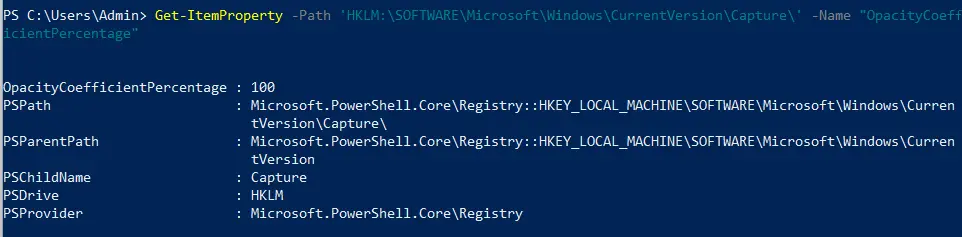
PowerShell에서 특정 레지스트리 값 가져오기
이 예에서는 HKLM:\SOFTWARE\Microsoft\Windows\CurrentVersion\Capture\에 있는 OpacityCoefficientPercentage 레지스트리 값을 찾습니다.
이제 예제의 코드는 아래와 같습니다.
Get-ItemPropertyValue -Path 'HKLM:\SOFTWARE\Microsoft\Windows\CurrentVersion\Capture\' -Name "OpacityCoefficientPercentage"
위의 예제 명령을 실행하면 아래와 같은 PowerShell 창에 출력이 표시됩니다.
100
위의 예에서:
Get-ItemProperty- 레지스트리의 전체 세부 정보를 얻을 수 있습니다.Get-ItemPropertyValue- 레지스트리의 현재 값을 가져올 수 있습니다.-경로- 명령의 경로를 지정합니다.-이름- 명령에 대한 항목의 이름을 지정합니다.
명령에서 특정 레지스트리의 경로와 이름을 제공해야 합니다.