Adicionar Javac ao caminho no Windows 10
Variáveis de ambiente são os valores dinâmicos e de tempo de execução que o SO e outros softwares residentes em seu sistema podem usar para determinar as informações relacionadas ao sistema.
Portanto, esses são dois tipos de variáveis de ambiente do usuário e variáveis de ambiente do sistema.
As Variáveis de ambiente do usuário armazenam informações relacionadas ao usuário. Como o nome sugere, ele armazena detalhes de um usuário depois que ele faz o login.
As Variáveis de ambiente do sistema são um passo além das variáveis do usuário. Ele contém as informações relacionadas ao sistema e não diretamente relacionadas a um usuário. Ele armazena as variáveis de caminho e os detalhes de que um aplicativo precisa durante a execução.
As etapas para adicionar javac à variável de caminho no Windows 10 estão abaixo.
-
Pesquise
editar variáveis do sistemana barra de pesquisa do Windows 10.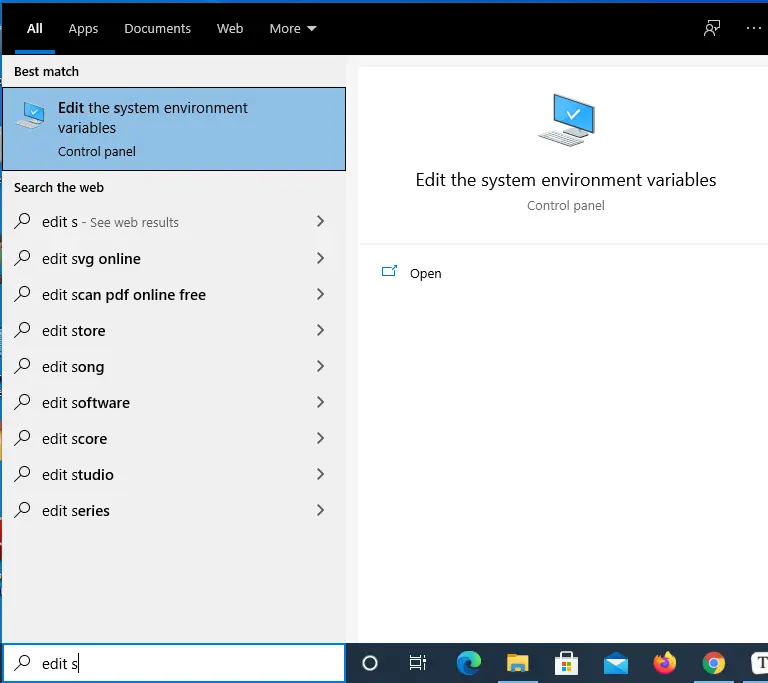
-
Clique em editar variáveis do sistema e clique em abrir à direita dela.
-
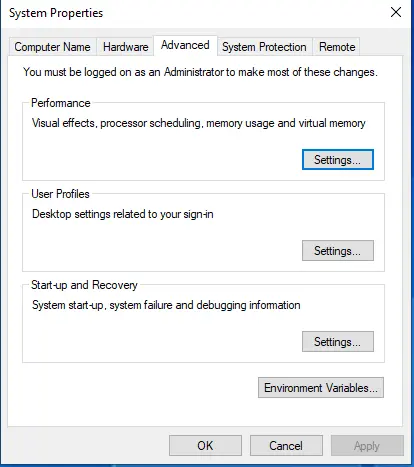
Uma janela pop-up será aberta com o nome de propriedades do sistema.
-
Selecione
variáveis de ambientena parte inferior da janela.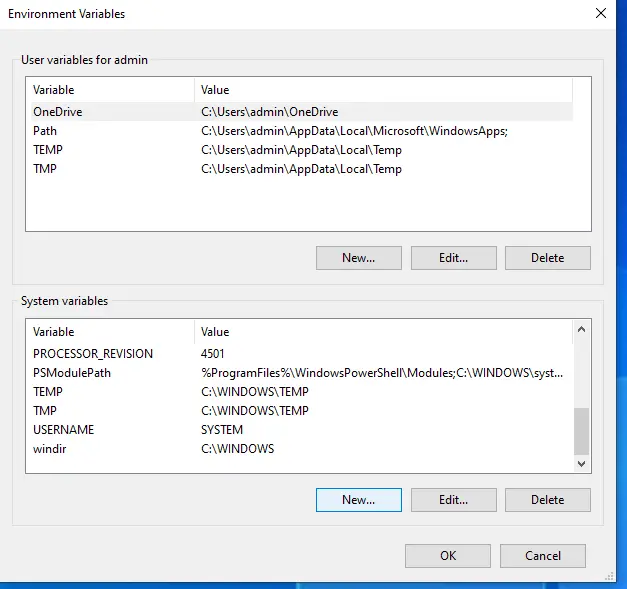
-
Um novo pop-up será aberto para definir as variáveis de ambiente.
-
Agora vá para a seção
Variáveis do sistema. -
Escolha o botão
newpara adicionar uma nova variável de sistema. -
Dê um novo nome como
JAVA_HOMEe dê seu valor como o local onde o Java é mantido, comoC:\Program Files\java\jdk1.8.0_191.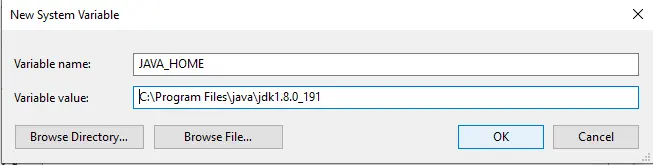
-
Simultaneamente, podemos navegar pelo caminho usando o botão
navigateda janela pop-up. -
Pesquise a variável
JAVA_HOMEna lista de variáveis do sistema. -
Vá para a variável
Pathe clique no botão editar. Um novo pop-up será aberto. -
Clique no botão
newna nova janela aberta.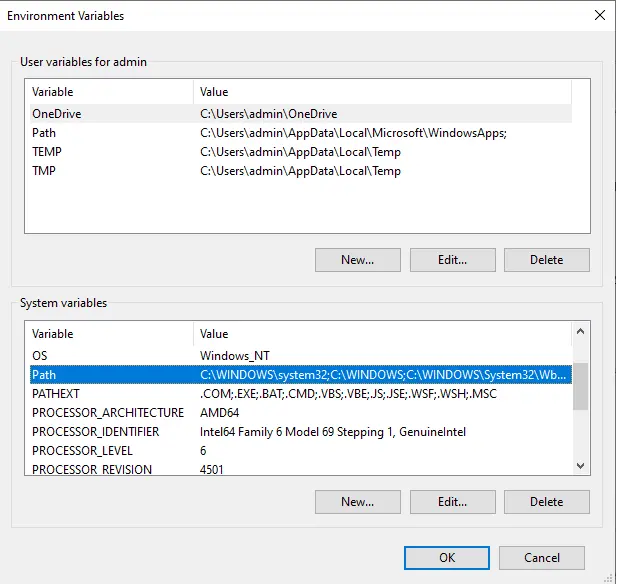
-
Adicione
%JAVA_HOME%\binna nova linha destacada e clique no botão OK.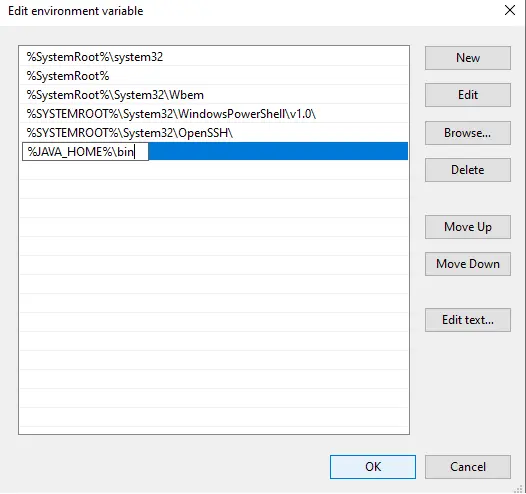
Além das etapas a seguir, há outra maneira de abrir a janela de variáveis de ambiente.
-
Clique com o botão direito em
Meu Computadorna tela da área de trabalho.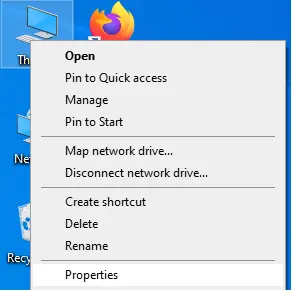
-
Clique nas propriedades na parte inferior dela.
-
No painel esquerdo, na barra de pesquisa, pesquise Configurações avançadas do sistema.
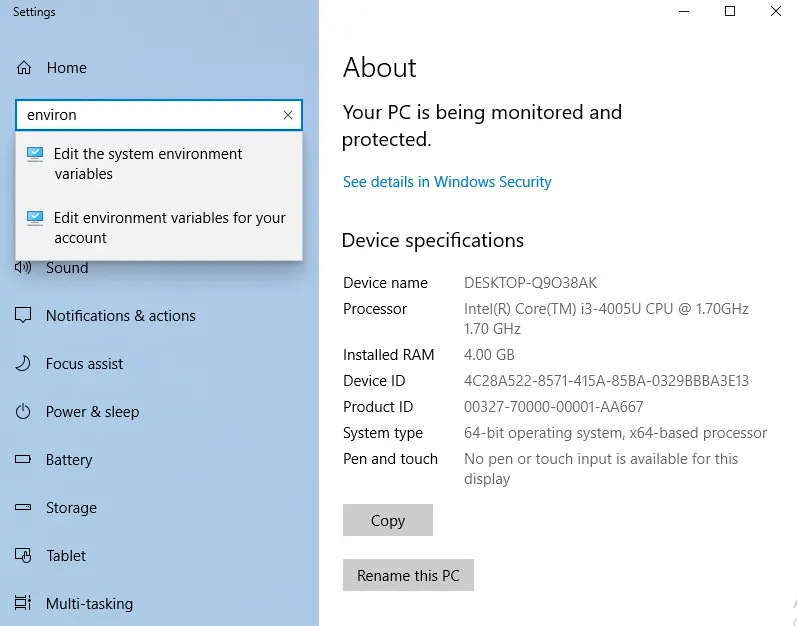
As etapas de 4 a 13 são semelhantes às etapas anteriores.

Rashmi is a professional Software Developer with hands on over varied tech stack. She has been working on Java, Springboot, Microservices, Typescript, MySQL, Graphql and more. She loves to spread knowledge via her writings. She is keen taking up new things and adopt in her career.
LinkedIn