Modifica la dimensione del grafico di Matplotlib
-
Imposta i metodi
figsizeinfigure()per impostare la dimensione del grafico di Matplotlib -
Imposta
rcParamsper modificare le dimensioni del grafico Matplotlib -
set_figheight()Insieme aset_figwidth()per impostare la dimensione del grafico di Matplotlib -
Metodo
set_size_inches()per modificare la dimensione della figura di Matplotlib - Cambia il formato della figura in Matplotlib

Potremmo usare i metodi set_figheight() insieme a set_figwidth() e set_size_inches() per cambiare la dimensione del grafico Matplotlib. Possiamo anche cambiare la dimensione del grafico Matplotlib impostando figsize nel metodo figure() e rcParams. Allo stesso modo, per cambiare il formato della figura cambiamo semplicemente l’estensione del file immagine nel metodo savefig().
Imposta i metodi figsize in figure() per impostare la dimensione del grafico di Matplotlib
Possiamo impostare il valore del parametro figsize nel metodo figure() durante l’inizializzazione, che specifica la larghezza e l’altezza della figura in pollici.
import numpy as np
import matplotlib.pyplot as plt

x = np.linspace(0, 10, 0.5)
m = 1
c = 2
y = m * x + c

plt.figure(figsize=(6, 4))
plt.plot(x, y)
plt.title("y=mx+c")
plt.xlabel("x-axis")
plt.ylabel("y-axis")

plt.show()
Produzione:
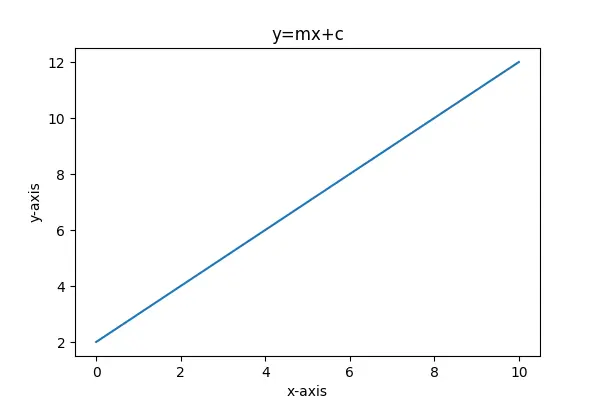
Il valore predefinito del parametro figsize è [6.4, 4.8].
Imposta rcParams per modificare le dimensioni del grafico Matplotlib
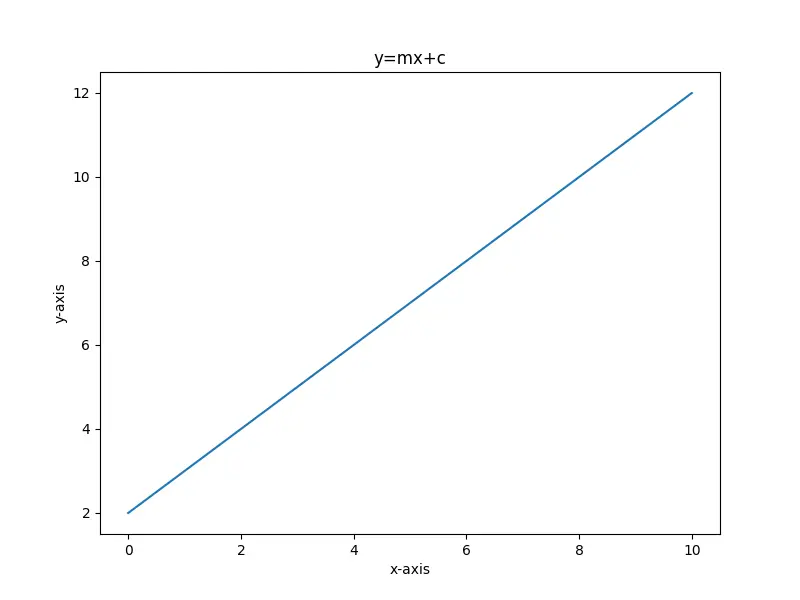
Possiamo cambiare il valore predefinito figure.figsize memorizzato nel dizionario matplotlib.rcParams per cambiare la dimensione della figura in Matplotlib.
import numpy as np
import matplotlib.pyplot as plt

x = np.linspace(0, 10, 20)
m = 1
c = 2
y = m * x + c

plt.rcParams["figure.figsize"] = (8, 6)
plt.plot(x, y)
plt.title("y=mx+c")
plt.xlabel("x-axis")
plt.ylabel("y-axis")

plt.show()
Produzione:
set_figheight() Insieme a set_figwidth() per impostare la dimensione del grafico di Matplotlib
Se la figura è già stata creata, possiamo cambiare la dimensione del grafico usando i metodi set_figheight() e set_figwidth().
import numpy as np
import matplotlib.pyplot as plt

x = np.linspace(0, 10, 20)
m = 1
c = 2
y = m * x + c

fig = plt.figure()
plt.plot(x, y)
plt.title("y=mx+c")
plt.xlabel("x-axis")
plt.ylabel("y-axis")
fig.set_figheight(6)
fig.set_figwidth(8)

plt.show()
Produzione:
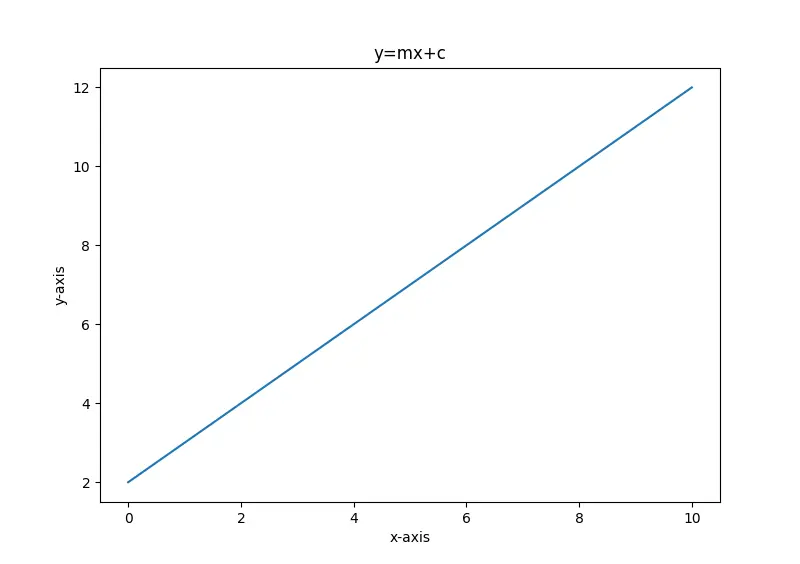
Qui, il metodo set_figheight() imposta l’altezza della figura e set_figwidth() imposta la larghezza della figura.
Metodo set_size_inches() per modificare la dimensione della figura di Matplotlib
Questo metodo potrebbe anche impostare la dimensione del grafico Matplotlib dopo che la figura è stata creata.
import numpy as np
import matplotlib.pyplot as plt

x = np.linspace(0, 10, 20)
m = 1
c = 2
y = m * x + c

fig = plt.figure()
plt.plot(x, y)
plt.title("y=mx+c")
plt.xlabel("x-axis")
plt.ylabel("y-axis")
fig.set_size_inches(5, 5)

plt.show()
Produzione:
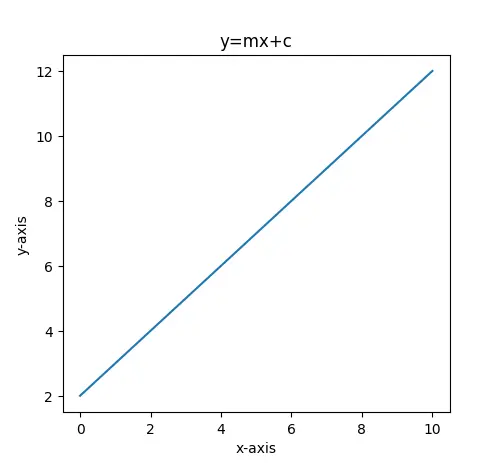
Qui, gli argomenti passati al metodo set_size_inches() rappresentano rispettivamente la larghezza e l’altezza della figura in pollici.
Cambia il formato della figura in Matplotlib
Possiamo cambiare l’estensione del file immagine nel metodo savefig() per cambiare il formato della figura. Possiamo salvare i grafici in diversi formati come png, jpg, svg, pdf e molti altri.
import numpy as np
import matplotlib.pyplot as plt

x = np.linspace(0, 10, 20)
m = 1
c = 2
y = m * x + c

fig = plt.figure()
plt.plot(x, y)
plt.title("y=mx+c")
plt.xlabel("x-axis")
plt.ylabel("y-axis")
fig.set_size_inches(5, 5)

plt.savefig("Figure saved in jpg format.jpg")
Questo salva la figura in formato jpg.

Suraj Joshi is a backend software engineer at Matrice.ai.
LinkedIn