Farbe der Tkinter-Schaltfläche ändern
-
Tkinter
Button-Farbe einstellen -
Tkinter-
Button-Farbe mit derconfigure-Methode ändern -
Tkinter
Button-Farbe mitbg/fg-Attributen ändern

Das Tkinter Button Widget hat die Attribute bg und fg, um die Hintergrund- und Vordergrundfarben einzustellen. Wir könnten den Attributen bg und fg Farben zuweisen, wenn wir das Objekt Button initialisieren, und die Farbe von Tkinter Button mit der Methode configure ändern oder den Tasten bg und fg neue Werte zuweisen.
Tkinter Button-Farbe einstellen
import tkinter as tk


class Test:
    def __init__(self):
        self.root = tk.Tk()
        self.root.geometry("250x100")
        self.buttonA = tk.Button(self.root, text="Color", bg="blue", fg="red")

        self.buttonB = tk.Button(
            self.root, text="Click to change color", bg="gray", fg="purple"
        )
        self.buttonA.pack(side=tk.LEFT)
        self.buttonB.pack(side=tk.RIGHT)
        self.root.mainloop()


app = Test()
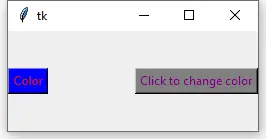
Sie könnten auch bg durch Hintergrund, fg durch Vordergrund ersetzen, um die Hintergrund- und Vordergrundfarbe der Tkinter- Schaltflächen festzulegen.
import tkinter as tk


class Test:
    def __init__(self):
        self.root = tk.Tk()
        self.root.geometry("250x100")
        self.buttonA = tk.Button(
            self.root, text="Color", background="blue", foreground="red"
        )

        self.buttonB = tk.Button(
            self.root,
            text="Click to change color",
            background="gray",
            foreground="purple",
        )
        self.buttonA.pack(side=tk.LEFT)
        self.buttonB.pack(side=tk.RIGHT)
        self.root.mainloop()


app = Test()
Tkinter- Button-Farbe mit der configure-Methode ändern
Nachdem das Tkinter Button Widget erstellt wurde, könnten wir seine Farbe mit der Methode configure ändern.
import tkinter as tk


class Test:
    def __init__(self):
        self.root = tk.Tk()
        self.root.geometry("250x100")
        self.buttonA = tk.Button(self.root, text="Color", bg="blue", fg="red")

        self.buttonB = tk.Button(
            self.root, text="Click to change color", command=self.changeColor
        )
        self.buttonA.pack(side=tk.LEFT)
        self.buttonB.pack(side=tk.RIGHT)
        self.root.mainloop()

    def changeColor(self):
        self.buttonA.configure(bg="yellow")


app = Test()

self.buttonA.configure(bg="yellow")
Es konfiguriert den Hintergrund oder auch bg als gelb.
Tkinter Button-Farbe mit bg/fg-Attributen ändern

bg und fg sind Schlüssel des Tkinter Button Widget-Objektverzeichnisses, daher könnten wir die Tkinter Button Farbe ändern, indem wir diesen Schlüsseln neue Werte zuweisen.
import tkinter as tk


class Test:
    def __init__(self):
        self.root = tk.Tk()
        self.root.geometry("250x100")
        self.buttonA = tk.Button(self.root, text="Color", bg="blue", fg="red")

        self.buttonB = tk.Button(
            self.root, text="Click to change color", command=self.changeColor
        )
        self.buttonA.pack(side=tk.LEFT)
        self.buttonB.pack(side=tk.RIGHT)
        self.root.mainloop()

    def changeColor(self):
        self.buttonA["bg"] = "gray"
        self.buttonA["fg"] = "cyan"


app = Test()

Founder of DelftStack.com. Jinku has worked in the robotics and automotive industries for over 8 years. He sharpened his coding skills when he needed to do the automatic testing, data collection from remote servers and report creation from the endurance test. He is from an electrical/electronics engineering background but has expanded his interest to embedded electronics, embedded programming and front-/back-end programming.
LinkedIn FacebookVerwandter Artikel - Tkinter Button
- Wie man Argumente an den Tkinter-Button-Befehl übergibt
- Wie man ein Tkinter-Fenster mit einer Schaltfläche schließt
- Wie man den Status der Tkinter-Taste ändert
- Wie man ein neues Fenster durch Anklicken einer Schaltfläche in Tkinter erstellt
- Wie man mehrere Befehle an die Tkinter-Taste bindet
- So ändern Sie die Größe der Tkinter-Schaltfläche