HOWTO · Java
Java getContentPane()
本教程演示瞭如何在 Java Swing 中使用 getContentPane()。
本頁內容
在 Java Swing 中,一個容器中有多個層,用於儲存物件的層稱為內容窗格。這個內容窗格是通過 getContentPane() 方法實現的。
物件被新增到特定容器的內容窗格層。本教程演示如何在 Java 中使用 getContentPane()。
在 Java 中演示使用 GetContentPane()
內容窗格層由 getContentPane() 方法檢索,我們可以在其中新增物件。內容窗格本身是由 Java 執行時環境建立的物件。
我們不需要知道任何內容窗格的名稱即可使用它。當我們使用 getContentPane() 方法時,內容窗格物件在容器中被替換;在這個替換之後,我們可以對它應用任何方法。
讓我們看一些例子:
package delftstack;

import javax.swing.JFrame;
import javax.swing.JLabel;

public class Get_Content_Pane {
  public static void main(String[] args) {
    JFrame demo_frame = new JFrame("GetContentPane");
    final JLabel demo_label = new JLabel("Hello! This is delftstack..");
    // Use getContentPane()
    demo_frame.getContentPane().add(demo_label);

    demo_frame.setDefaultCloseOperation(JFrame.EXIT_ON_CLOSE);
    demo_frame.pack();
    demo_frame.setVisible(true);
  }
}
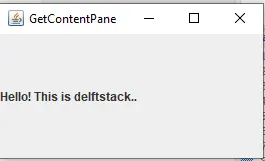
上面的程式碼顯示了 getContentPane 的簡單使用,它建立了一個帶有 JLabel 的 JFrame。
見輸出:
讓我們試試另一個例子:
package delftstack;

import java.awt.Container;
import javax.swing.*;

public class Get_Content_Pane {
  public static void main(String[] args) {
    JFrame Demo_Frame = new JFrame("GetContentPane");
    Demo_Frame.setDefaultCloseOperation(JFrame.EXIT_ON_CLOSE);
    Container Demo_Content_Pane = Demo_Frame.getContentPane();
    Demo_Content_Pane.setLayout(null);

    JButton button1 = new JButton("Button1");
    JButton button2 = new JButton("Button2");
    Demo_Content_Pane.add(button1);
    Demo_Content_Pane.add(button2);

    button1.setBounds(10, 10, 200, 30);
    button2.setBounds(250, 10, 150, 40);

    Demo_Frame.setBounds(0, 0, 500, 150);
    Demo_Frame.setVisible(true);
  }
}
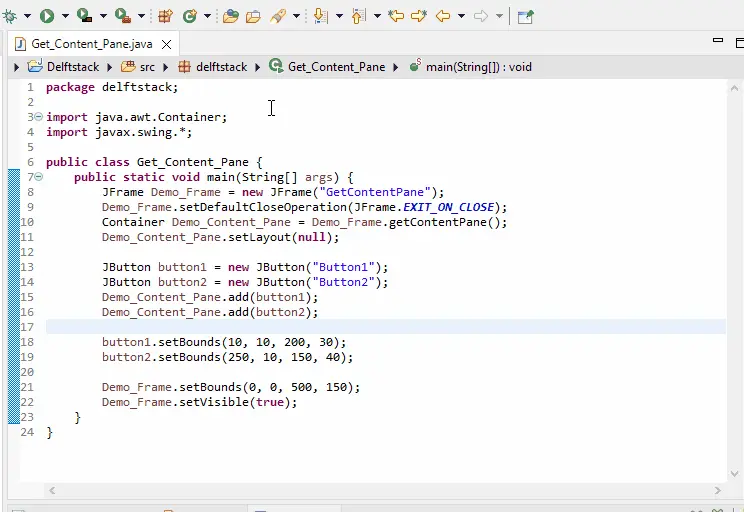
上面的程式碼使用 getContentPane 建立了一個帶有兩個不同大小按鈕的 JFrame。
見輸出: