HOWTO · jQuery
jQuery에서 DateTimePicker를 사용하여 날짜 및 시간 형식 지정
이 기사에서는 jQuery 플러그인을 사용하여 날짜 및 시간 형식을 지정하는 방법을 보여줍니다.
이 페이지의 내용
날짜만 선택하려면 DatePicker라는 jQuery 플러그인을 사용해야 합니다. 그러나 때로는 날짜와 시간을 모두 선택해야 하므로 DateTimePicker라는 jQuery 플러그인을 사용해야 합니다.
이 문서에서는 DateTimePicker를 사용하여 날짜 형식을 지정합니다.
jQuery에서 DateTimePicker를 사용하여 날짜 및 시간 형식 지정
DateTimePicker는 datetimepicker 컨트롤에 표시될 날짜 및 시간 값을 작성하는 기능을 제공합니다.
DateTimePicker를 사용하려면 먼저 jQuery 플러그인을 다운로드해야 합니다. 여기에서 다운로드할 수 있습니다.
다운로드 후 해당 파일을 추출해야 합니다.
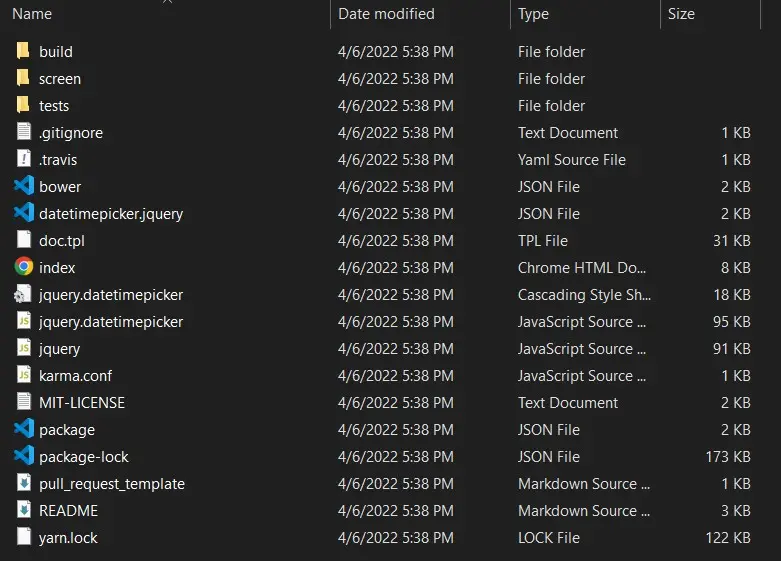
모든 파일을 사용할 필요는 없습니다. jquery.js, jquery.datetimepicker.full.min.js, jquery.datetimepicker.min.css 파일만 사용해야 합니다.
이러한 파일을 동일한 디렉토리에 배치해야 함을 기억하십시오. 메인 폴더에서 jquery.js를 얻을 수 있고 build 디렉토리에서 나머지 파일을 얻을 수 있습니다.
jQuery DateTimePicker에서 날짜 형식을 지정하려면 datetimepicker 함수로 전송된 항목 내부의 형식 속성을 변경합니다.
예를 들어 다음과 같이 작성할 수 있습니다. 이 코드를 실행하려면 파일을 HTML 파일로 저장하고 브라우저에서 실행해야 합니다.
<!DOCTYPE html>
<html>
  <head>
    <link
      rel="stylesheet"
      type="text/css"
      href="jquery.datetimepicker.min.css"
    />
    <script src="jquery.js"></script>
    <script src="jquery.datetimepicker.full.min.js"></script>
  </head>
  <body>
    <input id="datetimepicker" type="text" />
    <script>
      $("#datetimepicker").datetimepicker({
        format: "d/m/Y H:m:s",
      });
    </script>
  </body>
</html>
기억하십시오: jquery.js 파일은 jquery.datetimepicker.full.min.js 위에 포함되어야 합니다.
jQuery 스크립트, 링크 태그 및 jQuery datetimepicker를 포함하여 날짜 및 시간 선택기에 대한 input 요소가 있습니다. 그런 다음 엔터티와 함께 datetimepicker를 호출하여 DD-MM-YYYY 형식의 입력에 더 나은 맞춤이 표시되도록 형식 속성을 d/m/Y로 수정합니다.
여기서 d는 날짜, m은 월, Y는 연도를 나타냅니다. 마찬가지로 H는 시간, m은 분, s는 초를 나타냅니다.
출력:
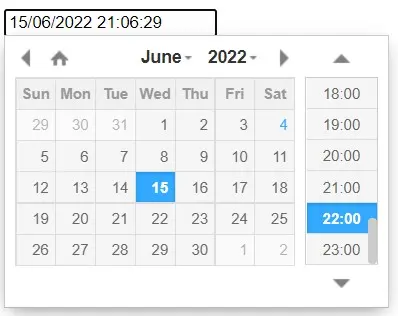
여기서 날짜-시간 형식은 d/m/Y 및 H:m:s입니다. 날짜 및 시간 형식을 전달하여 입력 형식을 변경할 수 있습니다.
요약하면 jQuery DateTimePicker를 사용하여 날짜 형식을 지정하려면 datetimepicker 함수로 보낸 개체의 형식 속성을 변경합니다.