HOWTO · PowerShell
PowerShell para cada exportación-CSV
Este tutorial demuestra cómo exportar CSV mediante el bucle foreach en PowerShell.
En esta página
Este tutorial demuestra cómo exportar CSV utilizando el bucle foreach en PowerShell.
PowerShell Para cada exportación-CSV
El Exportar-CSV se usa para exportar los datos dados a un archivo CSV usando un entorno PowerShell, donde el Exportar-CSV se puede usar en el foreach para acceder a cada columna del archivo CSV para exportar los datos particulares .
El Exportar-CSV convertirá los objetos de PowerShell en cadenas CSV y los guardará en el archivo CSV. La sintaxis de este comando es:
<PowerShell Object> | Export-CSV [-Path] <string>
Donde el Objeto de PowerShell es el objeto que se exportará al archivo CSV, y la ruta es la ruta del archivo CSV. Primero probemos un ejemplo simple del uso del comando Exportar-CSV antes de usarlo en el bucle foreach.
Get-Process | Export-CSV -Path "E:\Upwork\Programming article\Milestone 57\PowerShell\demo.csv"
El Get-Process se usa para ejecutar todos los procesos, y tratamos de exportar este objeto a un archivo CSV. Ver la salida:
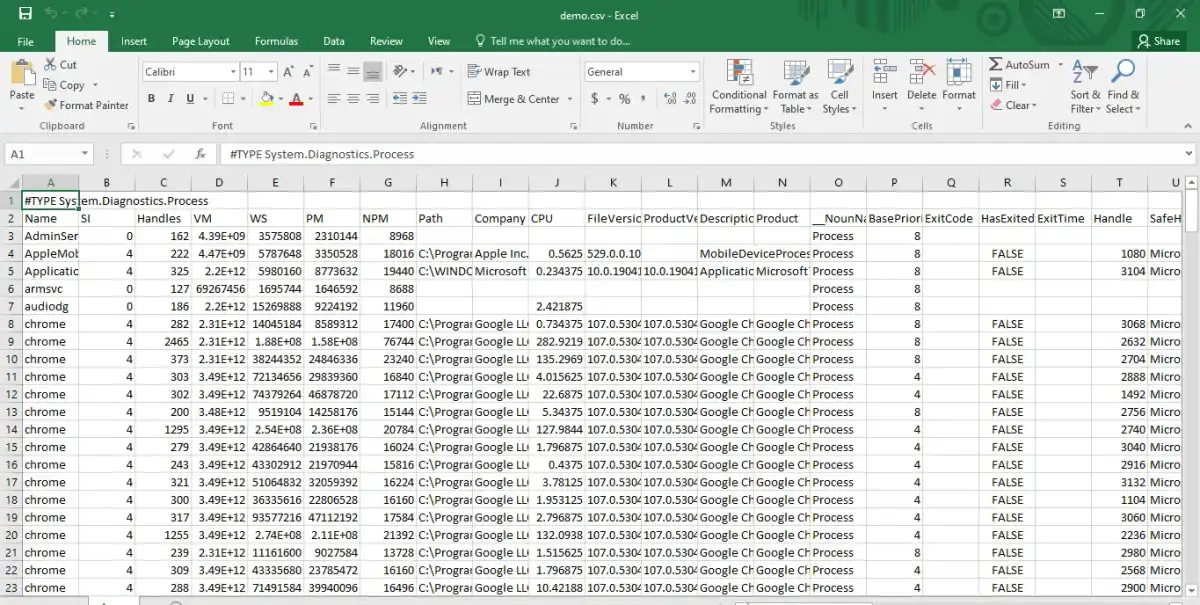
Ahora usemos el Export-CSV en el ciclo foreach para exportar datos a columnas particulares. Ver los comandos:
$Processes = Get-Process

$Processes | ForEach-Object {

    $Process =[pscustomobject]@{
        'Name' = $_.Name
        'Handles' = $_.Handles
        'Path' = $_.Path
        'Company' = $_.Company
        'Description' = $_.Description
        'Product' = $_.Product
        'SafeHandle' = $_.SafeHandle
    }
    $Process | Export-CSV "E:\Upwork\Programming article\Milestone 57\PowerShell\demo.csv" -Append -NoTypeInformation -Force
}
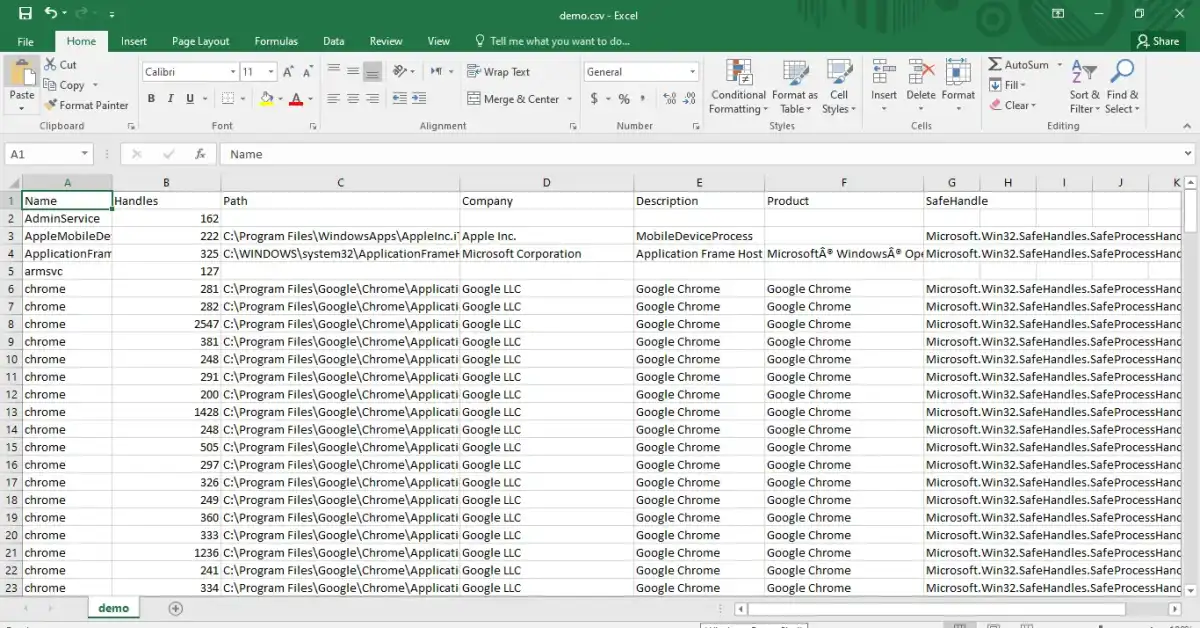
El código anterior solo exportará las columnas Nombre, Handles, Path, Company, Description, Product y SafeHandle del objeto Get-Process al archivo CSV. Ver la salida:
Asegúrese de que cuando ejecute este comando para el mismo archivo, el archivo debe estar cerrado.