HOWTO · Matplotlib
Magische Funktion Inline in Matplotlib
In dieser Demonstration lernen wir, was eine magische Funktion ist, dann sehen wir verschiedene magische Funktionen, die in Matplotlib verfügbar sind, danach diskutieren wir die Inline-Funktion.
Auf dieser Seite
In dieser Demonstration werden wir lernen, was eine magische Funktion ist, dann werden wir verschiedene magische Funktionen sehen, die in Matplotlib verfügbar sind. Danach besprechen wir die Inline-Funktion.
Verwenden Sie die magische Inline-Funktion in Matplotlib
Interactive Python bietet mehrere vordefinierte Funktionen, die als magische Funktionen bezeichnet werden, und diese magischen Funktionen können verwendet werden, indem sie von einer Befehlszeile und einer Stilsyntax aufgerufen werden. Es gibt zwei Arten von magischen Funktionen, die linienorientiert und zellorientiert genannt werden.
Die zeilenorientierte wird auch Zeilenmagie genannt, und diese Funktionen beginnen mit dem %-Zeichen, gefolgt von einem Argument im Rest der Zeile ohne Anführungszeichen oder Klammern. Wenn wir uns im interaktiven Python befinden, können wir auch "ipython"-Sitzung sagen, was jupyter-Notizbuch bedeutet.
Nachfolgend finden Sie die Syntax zum Aufrufen der Funktion.
%matplotlib [gui]
Hier ist [gui] der Name des Matplotlib-Backends, das durch Aufrufen der Funktion aktiviert werden soll. Wenn wir die Liste der verfügbaren Matplotlib-Pakete sehen möchten, sollten wir den folgenden Befehl verwenden.
Befehl:
%matplotlib -l
Ausgang:
Available matplotlib backends: ['tk', 'gtk', 'gtk3', 'gtk4', 'wx', 'qt4', 'qt5', 'qt6', 'qt', 'osx', 'nbagg', 'notebook', 'agg', 'svg', 'pdf', 'ps', 'inline', 'ipympl', 'widget']
Der folgende Befehl ist eine weitere Möglichkeit, dies zu überprüfen, und er zeigt auch das gleiche Ergebnis wie oben.
%matplotlib --list
Jetzt werden wir die magische Funktion %matplotlib inline besprechen, um das Inline-Plotting zu aktivieren, bei dem die Plots und Grafiken direkt unter der Zelle angezeigt werden. Angenommen, wir möchten die Farbe des Diagramms mithilfe der Farbkarte ändern, hat dies keine Auswirkungen auf das vorherige Diagramm.
Lassen Sie uns lernen, wie diese Inline-Funktion im Jupyter-Notebook verwendet wird, also hier ist das Beispiel. Wenn wir das Programm ausführen, sehen Sie hier den Plot, und wir können sehen, wie er aussieht.
Code:
from matplotlib import pyplot as plt

# %matplotlib inline

x1 = [1, 5, 8, 11, 14, 11]
y1 = [12, 11, 15, 1, 22, 15]
y2 = [10, 12, 15, 10, 20, 10]
y3 = [11, 9, 15, 10, 12, 14]

plt.figure(figsize=[9, 7])

plt.title("%matplotlib inline")
plt.plot(x1, y1, linewidth=2, label="sin()")
plt.plot(x1, y2, linewidth=2, label="cos()")
plt.plot(x1, y3, linewidth=2, label="tan()")
Ausgang:
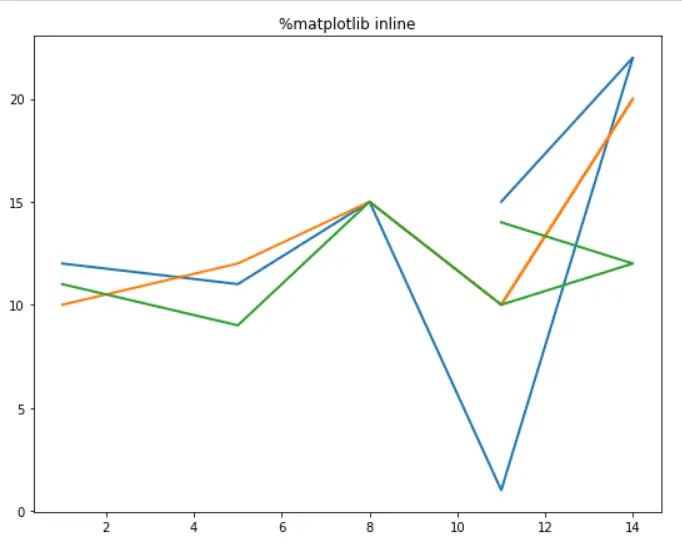
Wenn Sie die aktuelle Version eines Ipython-Notebooks und des Jupyter-Notebooks verwenden, ist es nicht erforderlich, die Inline-Funktion zu verwenden. Unabhängig davon, ob Sie die Matplotlib-Funktion show() aufrufen oder nicht, wird die Grafikausgabe in jedem Fall angezeigt.
Code:
from matplotlib import pyplot as plt

x1 = [1, 5, 8, 11, 14, 11]
y1 = [12, 11, 15, 1, 22, 15]
y2 = [10, 12, 15, 10, 20, 10]
y3 = [11, 9, 15, 10, 12, 14]

plt.figure(figsize=[9, 7])

plt.title("%matplotlib inline")
plt.plot(x1, y1, linewidth=2, label="sin()")
plt.plot(x1, y2, linewidth=2, label="cos()")
plt.plot(x1, y3, linewidth=2, label="tan()")
Wenn Sie versuchen, diese Matplotlib inline in pycharm zu verwenden, wird Ihnen der Syntaxfehler angezeigt, aber wenn Sie sie in Visual Studio verwenden möchten, müssen Sie die Erweiterung "jupyter note" hinzufügen.