HOWTO · PowerShell
Equivalente ao comando PowerShell para o Linux ls
Este tutorial apresentará diferentes comandos equivalentes do PowerShell para o comando ls do Linux.
Nesta página
O comando ls no Linux é usado para listar arquivos e diretórios. Se nenhum diretório for especificado, ele exibe todos os arquivos e diretórios no diretório de trabalho atual.
Você pode realizar diferentes tarefas de arquivos e pastas no PowerShell, como listar, criar, copiar, mover e remover arquivos e pastas. Alguns comandos do PowerShell funcionam de maneira semelhante ao comando ls no Linux, ou seja, listam arquivos e diretórios no diretório.
Este tutorial apresentará diferentes comandos equivalentes do PowerShell para o comando ls do Linux.
Use o comando ls para listar todos os arquivos ou diretórios no Linux
O seguinte comando lista todos os arquivos e diretórios no Linux e em outros sistemas operacionais baseados em Unix.
ls
Saída:
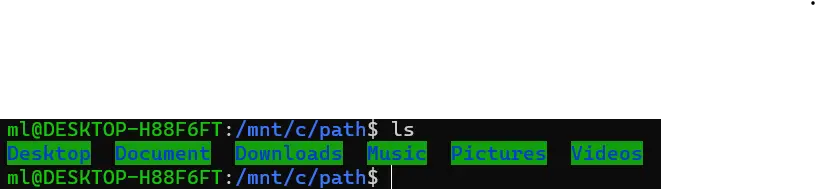
Você pode usar a opção -l para visualizar a saída em formato longo.
ls -l
Saída:
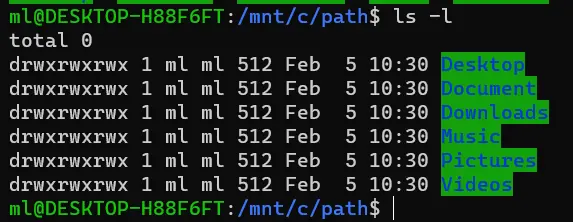
Use o cmdlet Get-ChildItem como um equivalente do PowerShell ao comando ls do Linux
No PowerShell, o cmdlet Get-ChildItem serve como equivalente ao comando ls em sistemas similares ao Unix, permitindo que os usuários listem o conteúdo de diretórios e arquivos. Este cmdlet é versátil e oferece vários parâmetros para filtrar e personalizar a saída de acordo com as necessidades específicas.
Quando nenhum diretório é fornecido, ele exibe todos os arquivos e diretórios no diretório de trabalho atual.
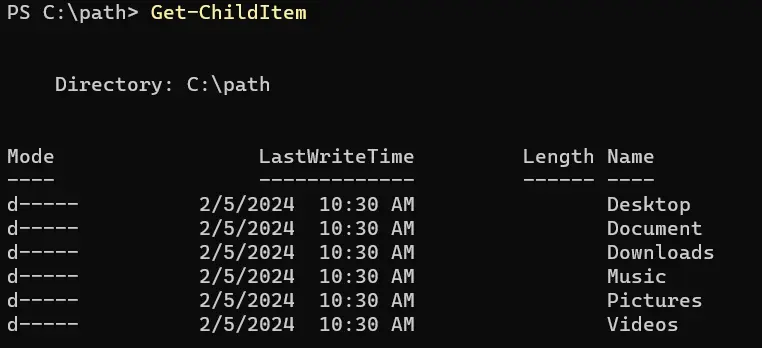
Get-ChildItem
Este comando, quando executado no PowerShell, exibirá uma lista de itens no diretório atual. A saída inclui várias propriedades de cada item, como o modo (arquivo ou diretório), hora da última escrita, tamanho (para arquivos) e nome.
Mode: Indica se o item é um diretório (d) ou um arquivo (-).LastWriteTime: Especifica a data e hora em que o item foi modificado pela última vez.Length: Representa o tamanho do arquivo em bytes. Para diretórios, geralmente mostra0.Name: Exibe o nome do arquivo ou diretório.
Saída:
Para listar arquivos e diretórios em um local específico, você pode usar o parâmetro -Path.
Exemplo:
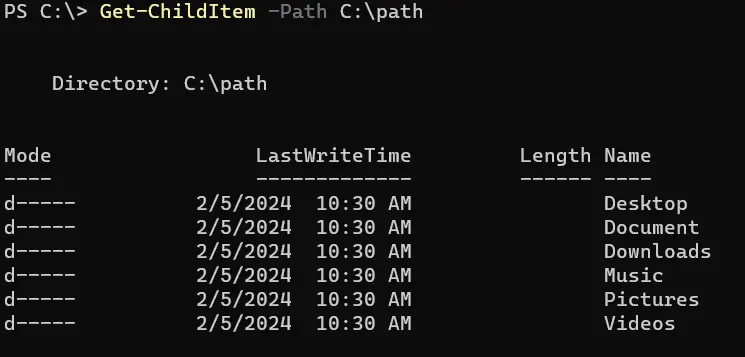
Get-ChildItem -Path C:\path
Quando você executa o comando Get-ChildItem -Path C:\path, o PowerShell recupera informações sobre os arquivos e diretórios localizados no caminho especificado, que neste caso é C:\path. Este comando essencialmente atua como uma consulta ao sistema de arquivos, pedindo uma lista de itens dentro do diretório especificado.
Você utiliza o cmdlet Get-ChildItem, que é projetado para buscar itens filhos (arquivos e diretórios) dentro de um local específico. O parâmetro -Path especifica o diretório que você deseja consultar, neste caso, C:\path.
Ao fornecer o parâmetro -Path, você instrui o PowerShell a focar sua busca no diretório especificado em vez do diretório de trabalho atual.
Uma vez executado, o PowerShell pesquisa o diretório especificado (C:\path) e retorna uma lista de itens encontrados dentro dele. Esta lista inclui detalhes como o modo (tipo de item), hora da última escrita, tamanho do arquivo e nome de cada item.
Saída:
O comando ls -a no Linux é usado para listar arquivos ou diretórios, incluindo arquivos ou diretórios ocultos. No Get-ChildItem do PowerShell, você pode usar o parâmetro -Force para visualizar arquivos ou diretórios, incluindo os ocultos.
Get-ChildItem -Force
Use ls, dir ou gci como um equivalente do PowerShell ao comando ls do Linux
Os comandos ls, dir e gci são aliases integrados para o cmdlet Get-ChildItem no PowerShell. Esses aliases fornecem atalhos convenientes para executar o cmdlet Get-ChildItem sem digitar o comando completo.
Você pode usar qualquer um desses aliases de forma intercambiável para alcançar o mesmo resultado: listar arquivos e diretórios no ambiente do PowerShell.
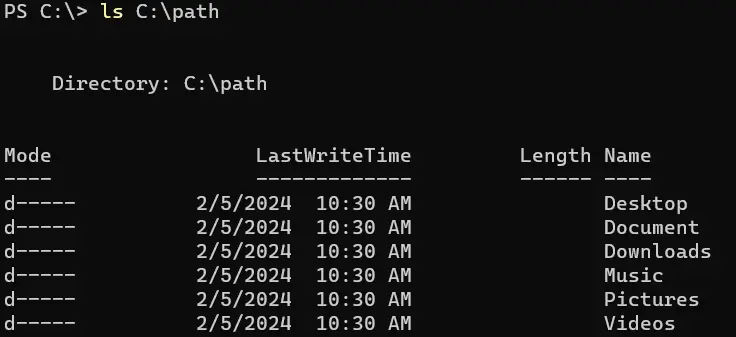
ls C:\path
Quando você executa o método ls no PowerShell, ele funciona de maneira semelhante ao cmdlet Get-ChildItem, fornecendo uma lista de arquivos e diretórios no local especificado. Por padrão, ele lista o conteúdo do diretório atual.
Você pode especificar parâmetros adicionais, como -Filter, para restringir os resultados ou -Recurse, para incluir subdiretórios. O parâmetro -Force pode ser usado para exibir arquivos e diretórios ocultos.
Saída:
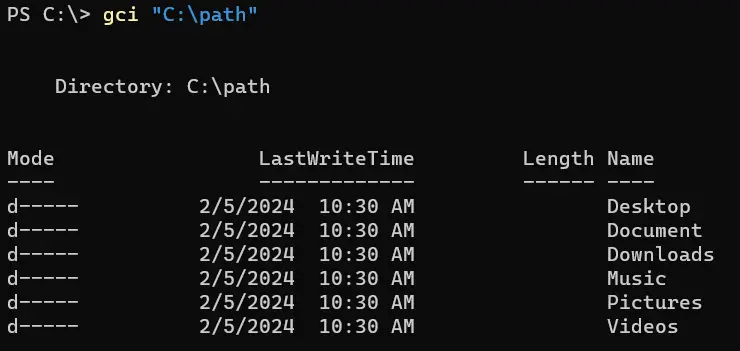
O método gci oferece outra maneira de alcançar funcionalidades semelhantes ao comando ls em sistemas similares ao Unix. Este método é um alias abreviado para o cmdlet Get-ChildItem, que é usado para listar o conteúdo de diretórios e arquivos.
gci "C:\path"
Quando você executa o método gci no PowerShell, ele essencialmente invoca o cmdlet Get-ChildItem nos bastidores, fornecendo uma lista de arquivos e diretórios na localização especificada.
Saída:
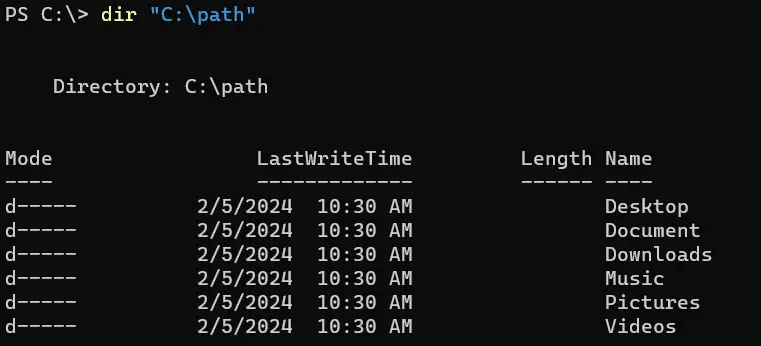
O método dir é semelhante ao comando ls do Unix e permite que os usuários visualizem informações sobre arquivos e diretórios em um local especificado.
dir "C:\path"
Quando você executa o método dir no PowerShell com um caminho especificado, ele recupera informações sobre os arquivos e diretórios localizados naquele caminho. Por padrão, ele lista o conteúdo do diretório especificado.
Saída:
Conclusão
Exploramos os equivalentes do PowerShell para o comando ls no Linux, que são cruciais para navegar e gerenciar arquivos e diretórios em um ambiente Windows. O cmdlet Get-ChildItem serve como o principal método para listar arquivos e diretórios no PowerShell, oferecendo vários parâmetros como -Path, -Filter e -Force para uma saída personalizada com base em requisitos específicos.
Além disso, discutimos os aliases integrados ls, dir e gci, que fornecem atalhos para invocar o cmdlet Get-ChildItem. Esses aliases oferecem flexibilidade e conveniência, facilitando a interação dos usuários com o PowerShell.