HOWTO · PowerShell
Equivalente del comando PowerShell al comando ls di Linux
Questo tutorial introdurrà diversi comandi equivalenti di PowerShell per il comando ls di Linux.
In questa pagina
Il comando ls in Linux è utilizzato per elencare file e directory. Se non viene specificata alcuna directory, mostra tutti i file e le directory nella directory di lavoro corrente.
Puoi eseguire diverse operazioni su file e cartelle in PowerShell, come elencare, creare, copiare, spostare e rimuovere file e cartelle. Alcuni comandi di PowerShell funzionano in modo simile al comando ls in Linux, ovvero elencano file e directory nella directory.
Questo tutorial introdurrà diversi comandi equivalenti di PowerShell per il comando Linux ls.
Usa il comando ls per elencare tutti i file o directory in Linux
Il seguente comando elenca tutti i file e le directory in Linux e in altri sistemi operativi basati su Unix.
ls
Output:
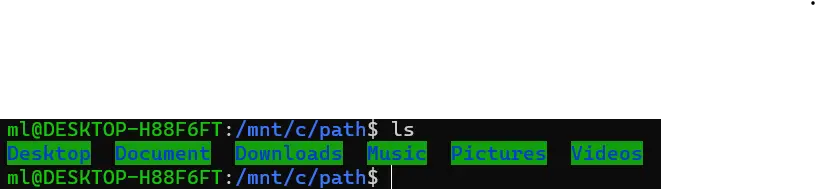
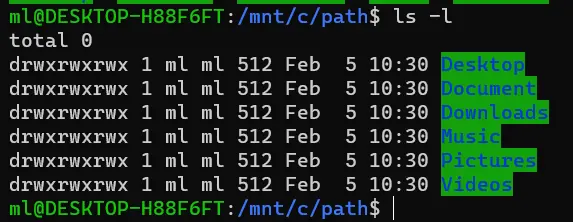
Puoi utilizzare l’opzione -l per visualizzare l’output in formato lungo.
ls -l
Output:
Usa Get-ChildItem Cmdlet come equivalente PowerShell al comando Linux ls
In PowerShell, il cmdlet Get-ChildItem funge da equivalente al comando ls nei sistemi simili a Unix, permettendo agli utenti di elencare i contenuti di directory e file. Questo cmdlet è versatile e offre vari parametri per filtrare e personalizzare l’output in base ai requisiti specifici.
Quando non viene fornita alcuna directory, mostra tutti i file e le directory nella directory di lavoro corrente.
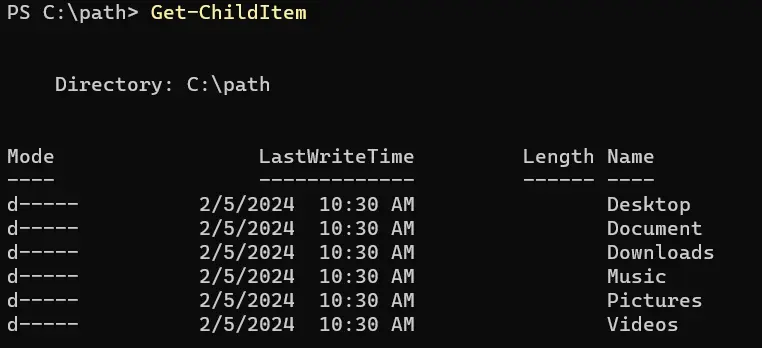
Get-ChildItem
Questo comando, quando eseguito in PowerShell, mostrerà un elenco di elementi nella directory corrente. L’output include varie proprietà di ciascun elemento, come la modalità (file o directory), l’ora dell’ultima scrittura, la lunghezza (per file) e il nome.
Mode: Indica se l’elemento è una directory (d) o un file (-).LastWriteTime: Specifica la data e l’ora in cui l’elemento è stato modificato per l’ultima volta.Length: Rappresenta la dimensione del file in byte. Per le directory, di solito mostra0.Name: Mostra il nome del file o della directory.
Output:
Per elencare file e directory in una posizione specifica, puoi utilizzare il parametro -Path.
Esempio:
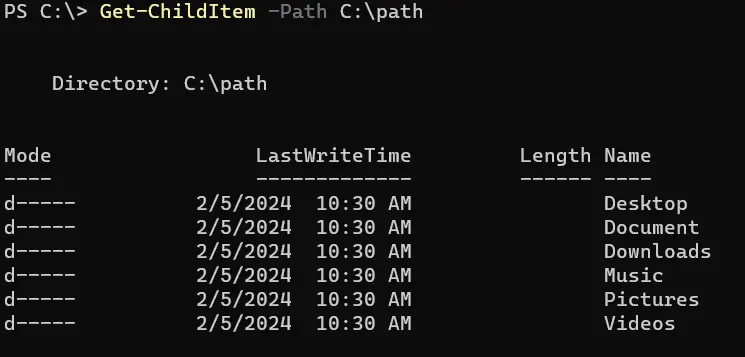
Get-ChildItem -Path C:\path
Quando esegui il comando Get-ChildItem -Path C:\path, PowerShell recupera informazioni sui file e le directory situati nel percorso specificato, che in questo caso è C:\path. Questo comando agisce essenzialmente come una query al file system, chiedendo un elenco di elementi all’interno della directory specificata.
Utilizzi il cmdlet Get-ChildItem, che è progettato per recuperare elementi figli (file e directory) all’interno di una posizione specificata. Il parametro -Path specifica la directory che vuoi interrogare, in questo caso, C:\path.
Fornendo il parametro -Path, istruisci PowerShell a focalizzare la sua ricerca sulla directory specificata piuttosto che sulla directory di lavoro corrente.
Una volta eseguito, PowerShell cerca nella directory specificata (C:\path) e restituisce un elenco di elementi trovati al suo interno. Questo elenco include dettagli come la modalità (tipo di elemento), l’ora dell’ultima scrittura, la dimensione del file e il nome di ciascun elemento.
Output:
Il comando ls -a in Linux è utilizzato per elencare file o directory, inclusi file o directory nascosti. Nel Get-ChildItem di PowerShell, puoi utilizzare il parametro -Force per visualizzare file o directory, inclusi quelli nascosti.
Get-ChildItem -Force
Usa ls, dir o gci come equivalente PowerShell al comando Linux ls
I comandi ls, dir e gci sono alias incorporati per il cmdlet Get-ChildItem in PowerShell. Questi alias offrono collegamenti rapidi per eseguire il cmdlet Get-ChildItem senza digitare l’intero comando.
Puoi utilizzare uno qualsiasi di questi alias in modo intercambiabile per ottenere lo stesso risultato: elencare file e directory nell’ambiente PowerShell.
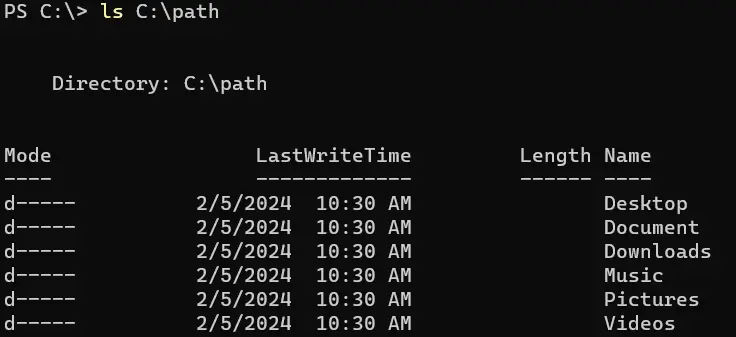
ls C:\path
Quando esegui il metodo ls in PowerShell, funziona in modo simile al cmdlet Get-ChildItem, fornendoti un elenco di file e directory nella posizione specificata. Per impostazione predefinita, elenca i contenuti della directory corrente.
Puoi specificare parametri aggiuntivi come -Filter per restringere i risultati o -Recurse per includere le sottodirectory. Il parametro -Force può essere utilizzato per visualizzare file e directory nascosti.
Output:
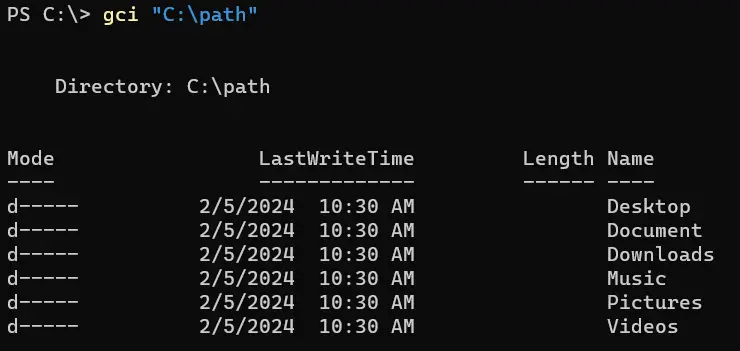
Il metodo gci fornisce un altro modo per ottenere funzionalità simili al comando ls nei sistemi simili a Unix. Questo metodo è un alias abbreviato per il cmdlet Get-ChildItem, utilizzato per elencare i contenuti di directory e file.
gci "C:\path"
Quando esegui il metodo gci in PowerShell, invoca essenzialmente il cmdlet Get-ChildItem sotto il cofano, fornendoti un elenco di file e directory nella posizione specificata.
Output:
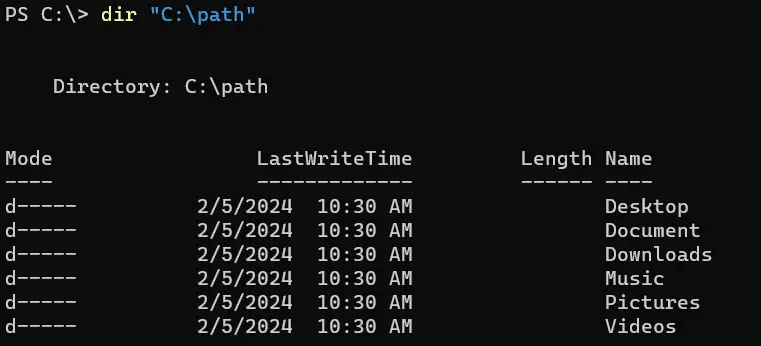
Il metodo dir è simile al comando Unix ls e consente agli utenti di visualizzare informazioni su file e directory in una posizione specificata.
dir "C:\path"
Quando esegui il metodo dir in PowerShell con un percorso specificato, recupera informazioni sui file e le directory situati in quel percorso. Per impostazione predefinita, elenca i contenuti della directory specificata.
Output:
Conclusione
Abbiamo esplorato gli equivalenti di PowerShell per il comando ls in Linux, che sono cruciali per navigare e gestire file e directory in un ambiente Windows. Il cmdlet Get-ChildItem funge da metodo principale per elencare file e directory in PowerShell, offrendo vari parametri come -Path, -Filter e -Force per output personalizzati in base a requisiti specifici.
Inoltre, abbiamo discusso degli alias incorporati ls, dir e gci, che offrono collegamenti rapidi per invocare il cmdlet Get-ChildItem. Questi alias offrono flessibilità e convenienza, rendendo più facile per gli utenti interagire con PowerShell.