HOWTO · PowerShell
PowerShell에서 대용량 파일 분할
powershell에서 큰 파일을 더 작은 청크로 분할할 수 있습니다.
이 페이지의 내용
이 문서에서는 Windows PowerShell을 사용하여 큰 파일을 더 작은 청크로 분할하는 방법을 보여줍니다.
PowerShell에서 대용량 파일 분할
대용량 파일로 작업하는 것은 대부분의 시스템에서 다소 힘들 수 있습니다. 예를 들어 Visual Studio Code를 예로 들어 보겠습니다. 300MB 텍스트 파일이 있는 경우 VSCode가 파일을 로드하는 데 몇 분 정도 걸립니다.
파일을 분할하면 프로그램이 더 쉽게 관리할 수 있습니다.
32MB myfile.txt 파일이 있고 파일을 더 작은 5MB 파일로 분할하려고 한다고 가정해 보겠습니다. 어떻게 할까요?
PowerShell 파일 분할기 모듈을 사용하여 PowerShell에서 대용량 파일 분할
PowerShell에는 사용자가 파일을 조작할 수 있는 다양한 모듈이 있습니다. 파일을 지정된 파일 크기의 더 작은 파일로 나누는 데 사용할 수 있는 File-Splitter 모듈이 있습니다.
동일한 모듈로 파일을 결합할 수도 있습니다. File-Splitter 모듈을 사용하려면 설치해야 합니다.
PowerShell 터미널을 열고 관리자 권한으로 실행합니다. 아래 명령을 사용하여 File-Splitter 모듈을 설치합니다.
Install-Module -Name FileSplitter
PowerShell은 신뢰할 수 없는 리포지토리에서 모듈을 설치할 수 있는 권한을 제공하라는 메시지를 표시합니다.

Y를 입력하여 PSGallery에서 모듈을 설치합니다. 이제 파일을 분할할 준비가 모두 끝났습니다.
다음은 모듈의 구문입니다.
Spli-File <path-to-file> -PartSizeBytes <specifiy file resulting file size>
파일 분할 기능에는 분할하려는 파일의 전체 경로인 입력 매개변수가 필요합니다. 또한 분할된 부분의 결과 크기를 지정하는 PartSizeBytes 매개변수를 허용합니다.
myfile.txt 파일을 분할하기 위해 아래에 표시된 쉼표를 실행합니다.
Split-File C:\Users\pc\Demo\myfile.txt -PartsizeBytes 5mb
이 명령은 30MB myfile.txt를 더 작은 5MB 파일로 분할합니다. Get-ChildItem cmdlet을 실행하여 사례를 확인할 수 있습니다.
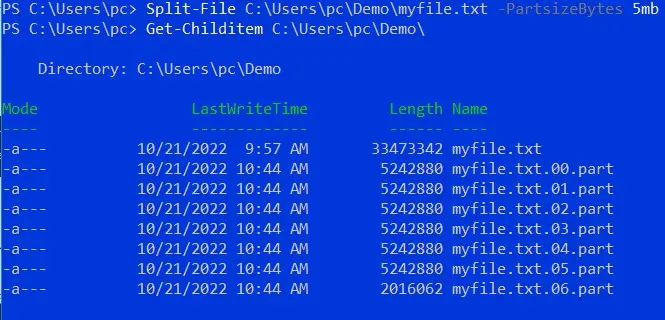
간단히 말해서 File-Splitter 모듈을 사용하면 큰 파일을 더 작은 파일로 분할할 수 있습니다. 결과 부품의 파일 크기를 지정할 수 있습니다.
이 모듈은 특히 대용량 파일(1GB 이상)을 처리하는 경우 스테이징 공간과 분할 시간을 많이 차지하는 Get-Content 기반 기능보다 더 잘 작동합니다.