HOWTO · Arduino
Arduino 풀다운 저항기
Arduino 풀다운 저항과 스위치를 배선하는 방법, 저항값을 선택하는 방법, 스케치에서 입력을 읽는 방법을 알아봅니다.
이 페이지의 내용
Arduino 풀다운 저항을 연결하려면 디지털 입력 접점에서 GND까지 저항을 연결한 다음, 그 접점과 보드 입력 핀이 안전하게 사용할 수 있는 전원 사이에 스위치를 연결합니다. 스위치가 열려 있으면 입력은 LOW, 닫혀 있으면 HIGH를 읽습니다. 보드 입력이 5V를 허용하는 경우에만 5V를 사용하세요. 3.3V 전용 입력에는 호환되는 3.3V 전원이 필요합니다. 이 안내에서는 스위치 배선과 저항 선택, 스위치 상태를 읽는 코드를 설명합니다.
풀다운 저항이 필요한 이유
마이크로컨트롤러 입력은 전류를 거의 끌어오지 않습니다. 스위치가 입력을 회로에서 분리하면 전기적 잡음에 따라 입력 전압이 바뀌어 예측하기 어려운 값이 읽힐 수 있습니다. 이렇게 입력 상태가 정해지지 않은 것을 플로팅 입력이라고 합니다. 풀다운 저항은 스위치가 열려 있을 때 입력을 GND에 연결해 LOW 상태로 유지합니다. 스위치를 닫으면 같은 입력 접점이 보드 전원에 연결되므로 핀은 HIGH를 읽습니다.
디지털 입력에 외부 풀다운 저항 연결하기
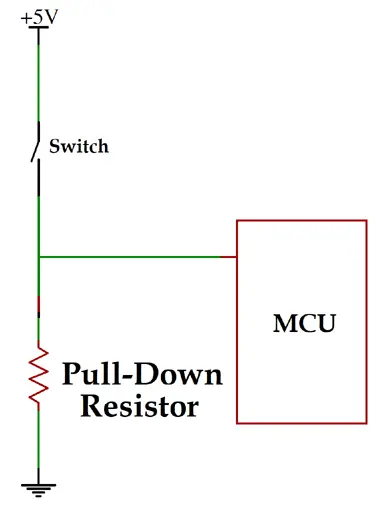
입력 핀, 스위치 단자 하나, 저항 단자 하나가 한 접점에서 만나도록 회로를 구성합니다.
- 보드 입력 핀이 안전하게 받을 수 있는 전압을 선택합니다. 푸시 버튼이나 스위치의 한쪽 단자를 해당 전원에 연결합니다. 보드의 5V 핀은 입력이 5V를 허용할 때만 사용하세요. 3.3V 전용 입력에는 호환되는 3.3V 전원을 사용합니다.
- 스위치의 다른 단자를 디지털 핀 2에 연결합니다. 이 지점이 입력 접점입니다.
- 입력 접점에서 GND까지 저항을 연결합니다.
원문에서는 시작 범위로 1 kΩ~100 kΩ을 제시합니다. 적절한 값은 보드와 회로에 따라 다르므로 보드의 전기 사양을 확인하고 잡음과 전류 요구 사항을 고려하세요. 저항값이 너무 낮으면 스위치가 닫힐 때 과도한 전류가 흐를 수 있습니다. 저항은 입력 접점과 GND 사이에 연결해야 하며, 전원을 GND에 직접 연결하면 안 됩니다. 아래 그림의 +5V 표시는 보드 입력이 5V를 허용하는 경우에만 해당합니다. 그렇지 않다면 스위치 연결부에 보드와 호환되는 전압을 사용하세요.
Arduino 스케치에서 스위치 읽기
핀 모드를 INPUT으로 설정하고 digitalRead로 스위치 상태를 읽습니다. 다음 전체 스케치는 각 상태에 대해 메시지를 출력합니다. 작은 호환성 코드를 포함해 같은 소스를 호스트 컴퓨터에서 데모로 컴파일할 수 있습니다. Arduino IDE에서는 보드 코어가 이 이름들을 제공하고 IDE가 프로그램 진입점을 제공합니다. 호스트 데모는 HIGH 값을 고정으로 사용하므로 출력은 스위치가 닫힌 분기를 보여줄 뿐 실제 하드웨어를 시험하지는 않습니다.
#ifndef ARDUINO
#include <iostream>
constexpr int INPUT = 0;
constexpr int LOW = 0;
constexpr int HIGH = 1;
struct SerialPort {
  void begin(long) {}
  void println(const char* message) { std::cout << message << '\n'; }
} Serial;
void pinMode(int, int) {}
int digitalRead(int) { return HIGH; }
void delay(unsigned long) {}
#endif

const int switchPin = 2;

void setup() {
  pinMode(switchPin, INPUT);
  Serial.begin(9600);
}

void loop() {
  int switchState = digitalRead(switchPin);
  if (switchState == HIGH) {
    Serial.println("Switch closed");
  } else {
    Serial.println("Switch open");
  }
  delay(200);
}

#ifndef ARDUINO
int main() {
  setup();
  loop();
}
#endif
Switch closed
외부 풀다운 저항을 설명한 대로 연결하면 스위치가 열려 있을 때 digitalRead는 LOW, 닫혀 있을 때는 HIGH를 반환합니다. 각 상태에 해당하는 분기에 필요한 동작을 넣으세요. 조건문을 더 알아보려면 Arduino if 문을 참고하세요. 스케치에서 사용자 동작을 기다려야 한다면 Arduino에서 입력을 기다리는 방법을 참고하세요.
외부 풀다운 저항과 아날로그 입력 사용하기
디지털 핀 대신 A0 같은 아날로그 입력에 같은 회로를 연결할 수 있습니다. 저항은 입력 접점과 GND 사이에 두고, 스위치는 입력 접점과 아날로그 입력에 호환되는 전원 사이에 연결합니다. 해당 입력이 5V를 허용할 때만 5V를 사용하세요. 스위치가 열려 있으면 아날로그 값은 범위의 접지 쪽에 가깝고, 닫히면 보드 전원에 해당하는 값 쪽으로 올라갑니다. 정확한 값은 보드의 아날로그-디지털 변환기와 기준 전압에 따라 달라집니다.
Arduino 스케치에서는 analogRead로 핀을 읽고 보드와 회로에 맞게 정한 임계값과 비교합니다. 예를 들어 스위치가 입력 접점을 전원에 연결하는 회로라면 reading >= threshold 조건은 스위치가 닫힌 상태를 나타냅니다. 측정값을 바탕으로 임계값을 정하세요. 512 같은 값이 모든 구성에 적합한 것은 아닙니다. 이 아날로그 예제는 보드별로 달라지며 위의 호스트 데모에는 포함되지 않습니다.
내부 풀업을 대안으로 사용하기
내부 풀업은 외부 풀다운과 다른 대체 회로입니다. 마이크로컨트롤러에 내장된 저항을 사용합니다. 스위치를 디지털 입력과 GND 사이에 연결한 다음 핀을 INPUT_PULLUP으로 설정합니다. 스위치가 열려 있으면 HIGH를 읽고, 누르면 핀이 GND에 연결되어 LOW를 읽습니다. 외부 풀다운 회로와 논리 상태가 반대입니다.
Arduino 스케치에서는 pinMode(switchPin, INPUT_PULLUP)을 사용하고 digitalRead(switchPin) == LOW일 때 눌린 상태로 처리합니다. 이 동작은 Arduino 코어와 실제 배선에 따라 달라지므로 위의 호스트 데모에는 나타나지 않습니다.