HOWTO · R
R ポータブルをセットアップする
このチュートリアルでは、R ポータブルをセットアップする方法を示します。
このページの内容
R ポータブルとは、R 言語をどこでも使用できるため、別のマシンに繰り返しインストールする必要がないことを意味します。このチュートリアルでは、R ポータブルを設定する方法を示します。
セットアップ R ポータブル
R をポータブルとしてインストールすると便利になり、どこでも使用でき、繰り返しインストールする必要がありません。R Portableファイルは SourceForge で入手できます。
セットアップを開始する前に、R ファイルシステムスキームは Unix ベースであることに注意する必要があります。そのため、Windows で使用するには\を使用し、Mac/Unix などのシステムでは/を使用します。 ~はホームディレクトリに使用できます。
以下の手順に従って、R ポータブルをセットアップします。
-
ポータブルシステムはポータブルドライブまたはクラウドドライブで動作するため、DropBox/OneDrive または任意の USB ドライブを使用できます。ディレクトリ
R Portableを作成する必要があるため、ドライブへのパスは~\D:\R Portableになります。 -
次のステップは、R ポータブルをダウンロードすることです。R ポータブルはここにあります。
R ポータブルフォルダのポータブルデバイスにダウンロードします。 -
R ポータブルがダウンロードされたら、
R ポータブルディレクトリにインストールします。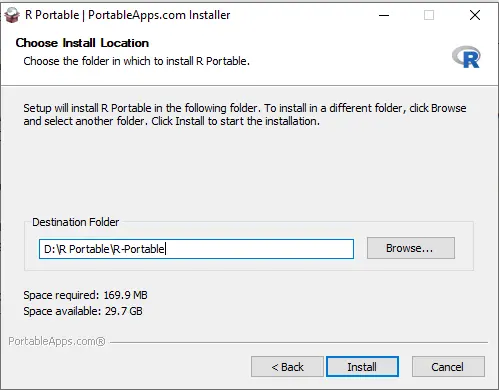
-
インストールが完了したら、次のステップは R-StudioPortable をダウンロードしてインストールすることです。
-
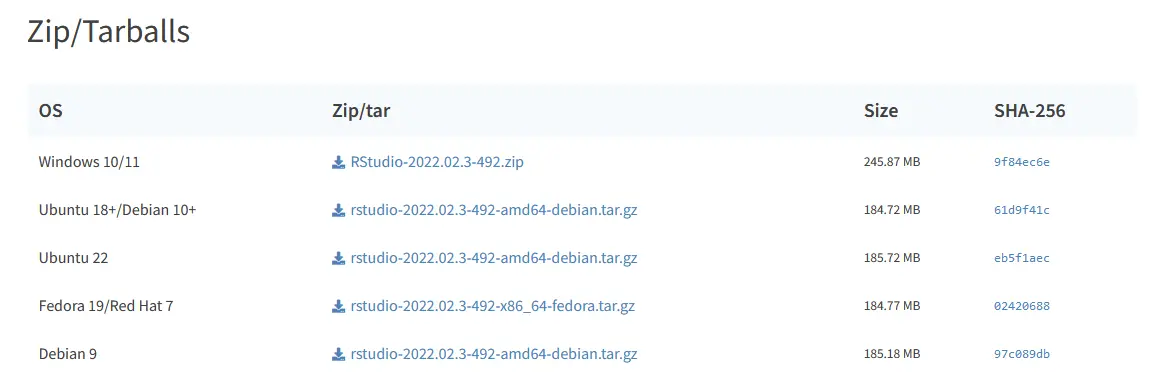
R-Studio の zip バージョンが必要です。これはここからダウンロードできます。
-
R-Studiozip ファイルを
R Portableディレクトリに解凍します。 -
ファイルが完全に抽出されたら、R Studio ディレクトリに移動し、
rstudio.exeをダブルクリックして開きます。R-Studio のbinディレクトリにあります。 -
R-Studio を初めて起動すると、R-Studio の現在の R バージョンが要求されます。
~/R Portable/R-Portable/App/R-Portableに移動し、フォルダーを選択します。必ず適切なバージョンを選択してください。
-
R-Studio でバージョンを選択すると、使用できるようになります。
10.次の方法で、R Portableディレクトリに作業ディレクトリを設定します。setwd("D:\R Portable\Portable Work Directory")
11.パスに Windows の場合は\を使用し、Unix/macOS の場合は/を使用していることを確認してください。
12.すべてのライブラリを RPortable バージョンにインストールしたままにするには、R-Portable バージョンでライブラリのパスを作成し、ライブラリのパスをそのディレクトリに設定します。次の方法を使用します。
```terminal
.libPaths("D:\R Portable\Portable Libraries")
```
13.上記の方法では、ライブラリの新しいパスが作成され、ポータブルバージョンのすべてのライブラリが保存されます。
14.これで、R-Portable と R-StudioPortable が動作する準備が整いました。
上記の手順に従うと、R および R-Studio のポータブルバージョンを作成できます。USB ドライブを使用したくない場合は、DropBox または OneDrive を使用することもできます。