HOWTO · PowerShell
PowerShell で大きなファイルを分割する
PowerShell で大きなファイルを小さなチャンクに分割できます
このページの内容
この記事では、Windows PowerShell を使用して大きなファイルを小さなチャンクに分割する方法を示します。
PowerShell で大きなファイルを分割する
大きなファイルの操作は、ほとんどのシステムにとってかなり骨の折れる作業です。 たとえば、Visual Studio Code を考えてみましょう。 300MB のテキスト ファイルがある場合、VSCode がファイルを読み込むのに数分かかります。
ファイルを分割すると、プログラムが簡単になり、管理しやすくなります。
32MB の myfile.txt ファイルがあり、そのファイルをより小さな 5MB のファイルに分割したいとします。 どうすればいいでしょうか?
PowerShell File-Splitter モジュールを使用して PowerShell で大きなファイルを分割する
PowerShell には、ユーザーがファイルを操作できるようにするさまざまなモジュールがあります。 ファイルを指定されたファイルサイズの小さなファイルに分割するために使用できる File-Splitter モジュールが存在します。
同じモジュールでファイルを結合することもできます。 File-Splitter モジュールを使用するには、それをインストールする必要があります。
PowerShell ターミナルを開き、管理者として実行します。 以下のコマンドを使用して、File-Splitter モジュールをインストールします。
Install-Module -Name FileSplitter
PowerShell は、信頼されていないリポジトリからモジュールをインストールするためのアクセス許可を提供するように求めます。

Y と入力して、PSGallery からモジュールをインストールします。 これで、ファイルを分割する準備が整いました。
モジュールの構文は次のとおりです。
Spli-File <path-to-file> -PartSizeBytes <specifiy file resulting file size>
Split-File 関数には、分割するファイルのフル パスである入力パラメーターが必要です。 また、分割されたパーツの結果のサイズを指定する PartSizeBytes パラメータも受け入れます。
myfile.txt ファイルを分割するには、以下に示すカンマを実行します。
Split-File C:\Users\pc\Demo\myfile.txt -PartsizeBytes 5mb
このコマンドは、30MB の myfile.txt をより小さい 5MB のファイルに分割します。 Get-ChildItem コマンドレットを実行して、ケースを確認できます。
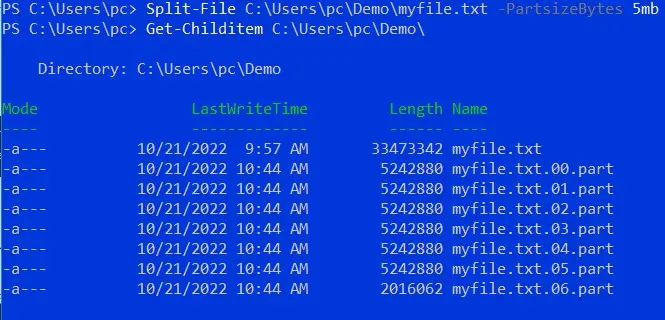
簡単に言えば、File-Splitter モジュールを使用すると、大きなファイルを小さなファイルに分割できます。 結果のパーツのファイル サイズを指定できます。
このモジュールは、特に大きなファイル (1GB 以上) を扱う場合に、多くのステージング スペースと分割時間を消費する Get-Content ベースの関数よりもうまく機能します。