HOWTO · MySQL
Mysqld を停止するさまざまな方法
このチュートリアルでは、mysqld とは何か、および Windows および Linux オペレーティングシステムで mysqld を停止する方法について説明します。
このページの内容
mysqld は、MySQL サーバーとも呼ばれるデーモンサーバープログラムです。これは、テーブルとデータベースがある MySQL データディレクトリを管理するために使用されます。
このチュートリアルでは、MySQL Serverを起動、停止、または再起動するために使用できるさまざまな方法について説明します。
使用しているオペレーティングシステムに応じて、全員が mysqld を開始および停止する必要があります。Windows および Linux(Ubuntu 20.04)オペレーティングシステムを使用して MySQL サーバーを起動、停止、および再起動するためのさまざまなアプローチについて説明します。
Windows オペレーティングシステムでの mysqld(別名 MySQL サーバー)の開始/停止
方法 1-Windows の実行ダイアログを使用する
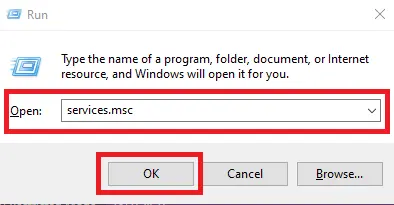
Windows オペレーティングシステムを使用している場合は、Windows の実行ダイアログを使用できます。Windows+Rを使用して開くことができます。開いたら、services.msc(下記を参照)と入力し、OK を押します。
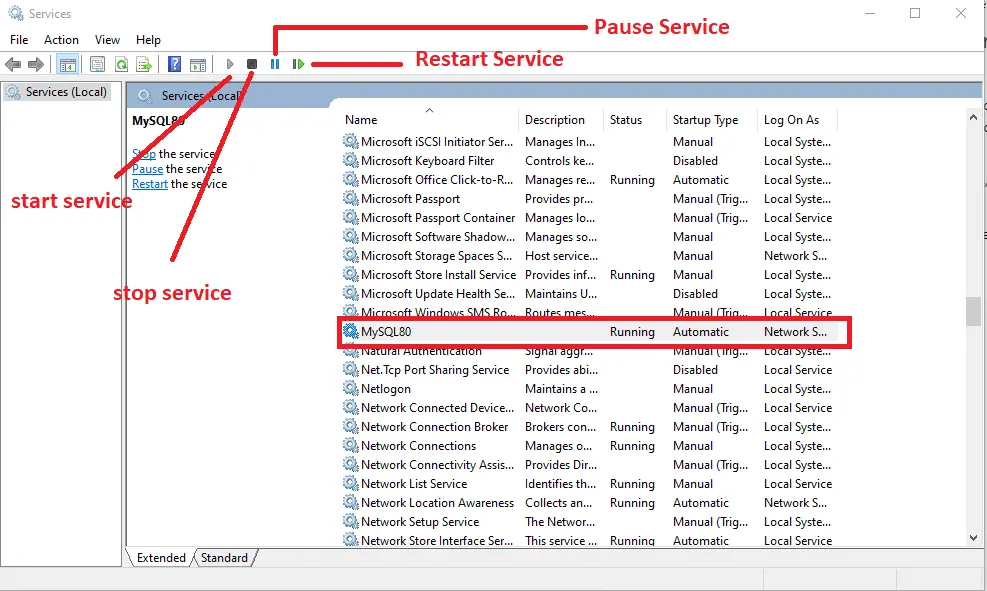
MySQL ##を検索します(ここで##はバージョンを表します)。MySQL 8.0 を使用している場合は、次の画面で MySQL80 を探します。
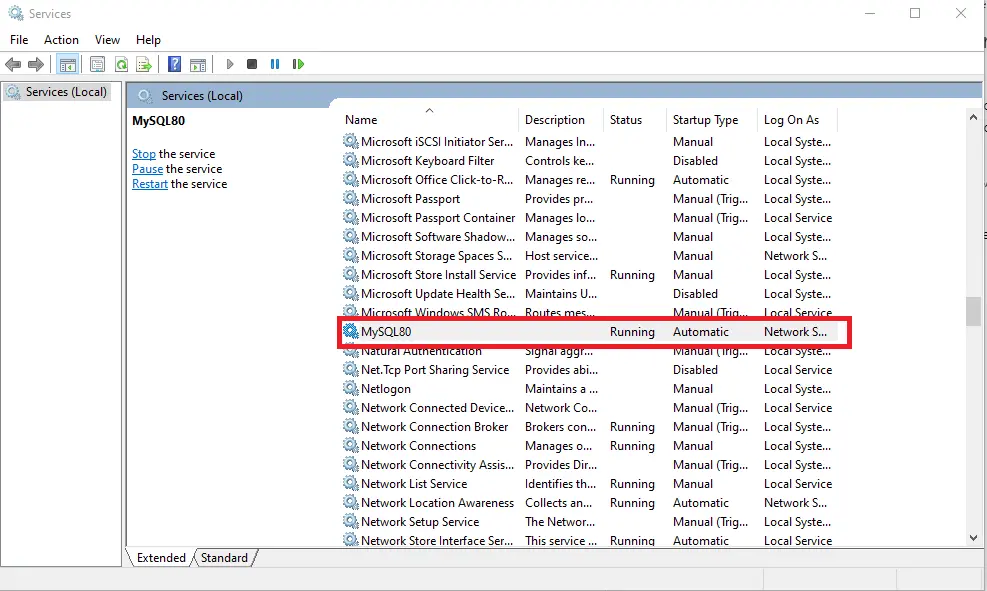
現在、MySQL サーバーが実行されています。MySQL## を右クリックし(## を MySQL バージョンに置き換えます)、停止を選択します。ここから一時停止または再開を選択することもできます。
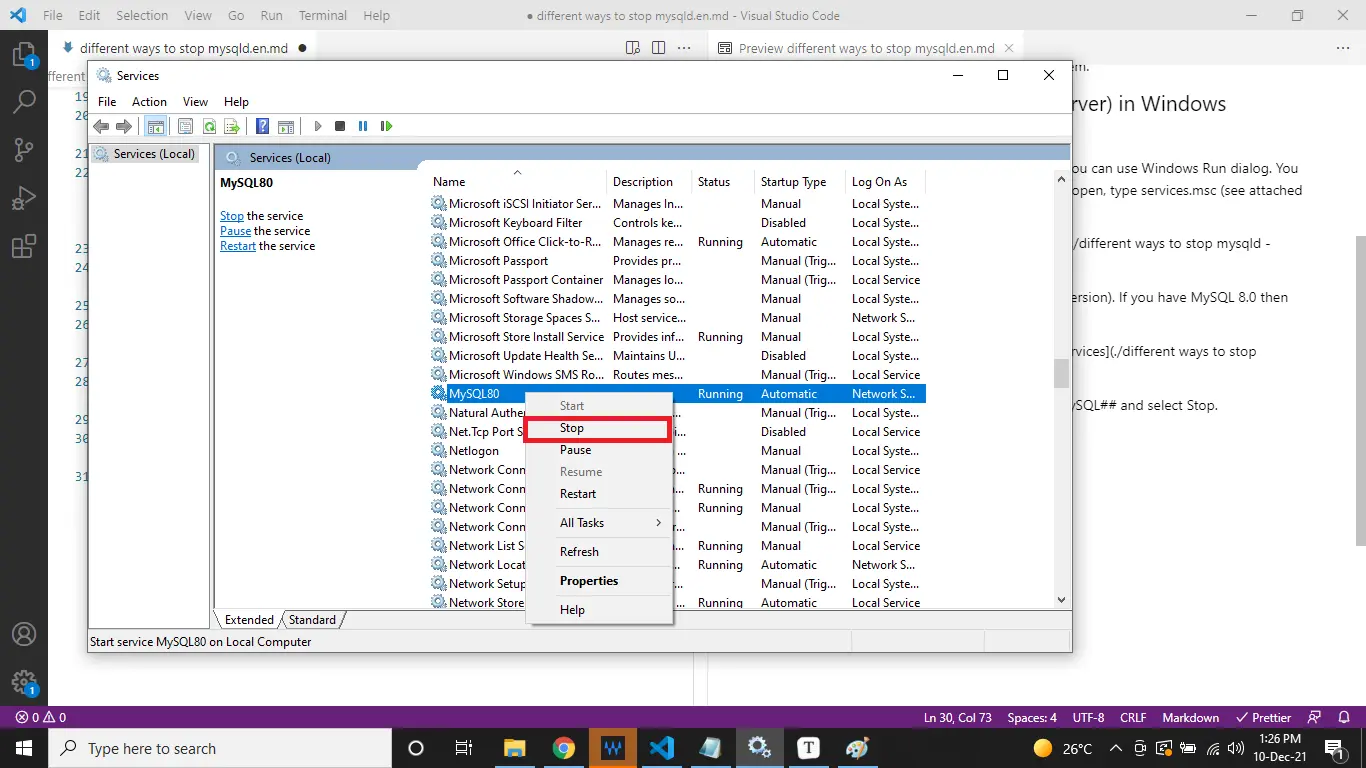
mysqld(MySQL サーバー)を停止します。次のスクリーンショットを参照してください。
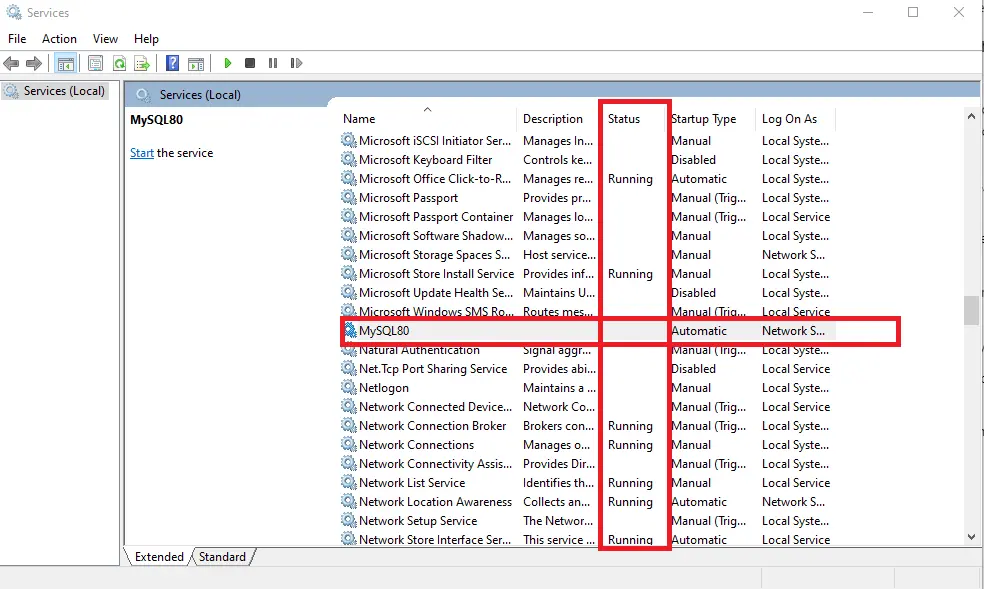
次のように、サービスのメニューバーから MySQL サーバーを起動、停止、一時停止、または再起動することもできます。
方法 2-Windows コマンドプロンプトを使用する
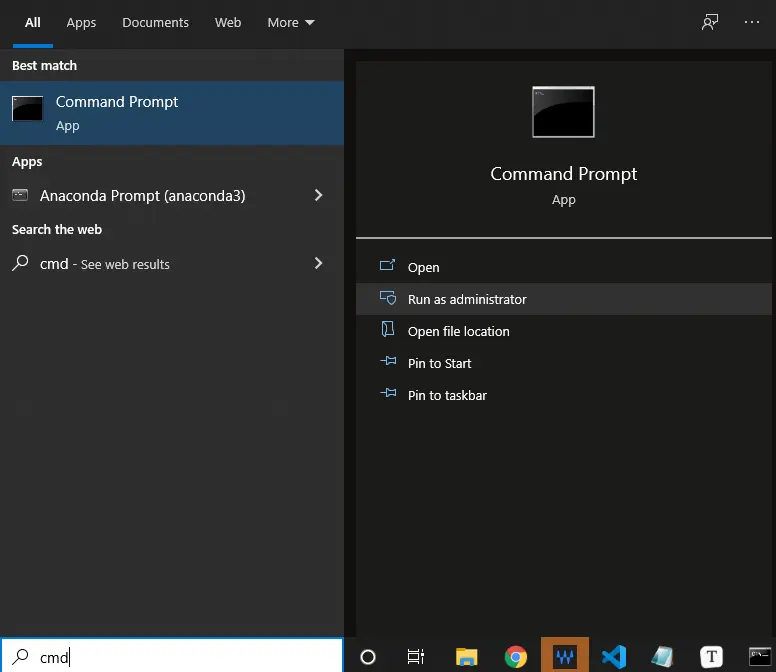
Windows コマンドプロンプト(CMD とも呼ばれます)に慣れている場合は、コマンドラインから MySQL サーバーを停止することもできます。管理者としてコマンドプロンプトを開きます(下のスクリーンショットを参照)。
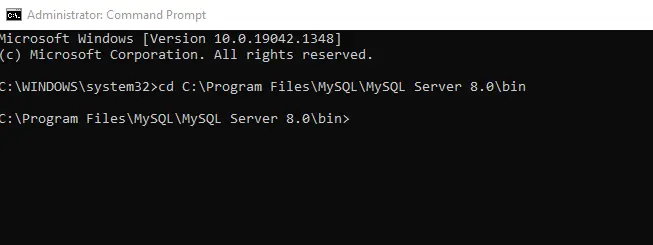
黒いウィンドウが開き、MySQL bin フォルダーC:\Program Files\MySQL\MySQL Server 8.0\bin に移動します。
MySQL サーバーが実行されているかどうかを確認する場合は、次のコマンドを使用して確認できます。username を自分のユーザー名に置き換えます。
指定されたコマンドを入力して Enter キーを押すと、パスワードの入力を求められます。パスワードを入力するか、パスワードがない場合は Enter キーを押します。
mysqladmin -u [username] -p status
MySQL サーバーは現在アクティブです。次のスクリーンショットを参照してください。

次のようにして、サーバーを停止し、コマンドラインでサーバーが非アクティブであることを確認できます。services.msc でも確認できます。
-- replace [username] with yours
mysqladmin -u [username] -p shutdown

--check status
mysqladmin -u [username] -p status
次のようなコマンドの実際の使用法を見ることができ、シャットダウンした後は接続できないことがわかります。


Linux(Ubuntu 20.04)オペレーティングシステムで mysqld(別名 MySQL サーバー)を起動/停止する
Linux オペレーティングシステムでは、MySQL サーバーを起動/停止するためのさまざまなコマンドのバリエーションがあります。このバリエーションは、使用している Linux ディストリビューションによって異なります。
この記事では Linux(Ubuntu 20.04)を使用しています。
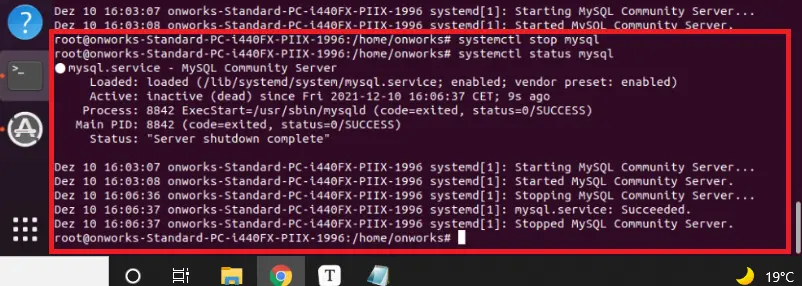
Linux(Ubuntu 20.04)ユーザーでもある場合は、次のコマンドを使用して MySQL サーバーを停止し、ステータスを確認して確認できます。Fedora ユーザーはこのドキュメントを見ることができ、CentOS コマンドは Fedora と非常によく似ています。
-- if you are logged in as superuser (root user) then use the following commands
systemctl stop mysql
systemctl status mysql

-- if you are not logged in as superuser (root user) then use the following commands
sudo systemctl stop mysql
sudo systemctl status mysql
次のコマンドを使用して、Ubuntu で MySQL サーバーを起動します。
-- if you are logged in as superuser (root user) then use the following commands
systemctl start mysql
systemctl status mysql

-- if you are not logged in as superuser (root user) then use the following commands
sudo systemctl start mysql
sudo systemctl status mysql

-- You can use the following command to make sure that the server launches after reboot
systemctl enable mysql
#      OR
sudo systemctl enable mysql
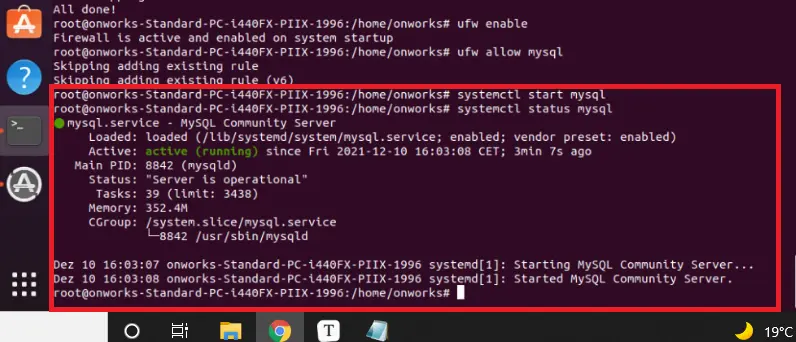
緑の点と緑のテキストは、サーバーが稼働中であることを示します(以下のスクリーンショットを参照)。
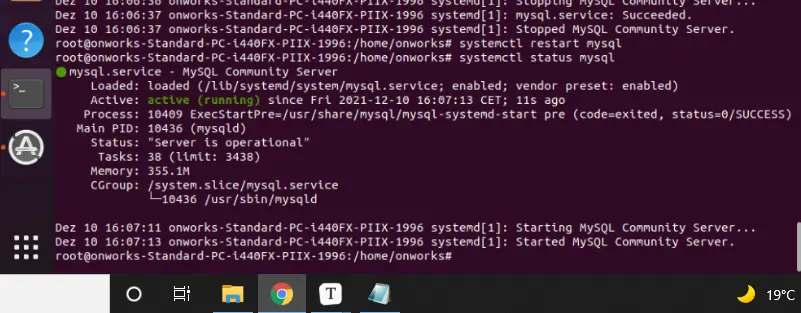
以下のコマンドを使用して、MySQL サーバーを再起動します。
-- if you are logged in as superuser (root user) then use the following commands
systemctl restart mysql
systemctl status mysql

-- if you are not logged in as superuser (root user) then use the following commands
sudo systemctl restart mysql
sudo systemctl status mysql
Ubuntu 20.04 でそれを行う別の方法は次のとおりです。
-- if you are logged in as superuser (root user) then use the following commands
service start mysql
service stop mysql

-- if you are not logged in as superuser (root user) then use the following commands
sudo service start mysql
sudo service stop mysql
まとめ
この記事では、mysqld は MySQL サーバーとも呼ばれることを理解しました。
オペレーティングシステムに応じて、起動/停止の方法が異なります。さらに、使用している Linux ディストリビューションに応じて、Linux コマンドにいくつかのバリエーションがあります。