HOWTO · Java
Java で 2D 長方形を描く
このチュートリアルでは、Java で 2D 長方形を描画する方法を示します。
このページの内容
この記事では、Java で 2D 長方形を描画する方法を学習します。
Java では、Graphics クラスを使用して 2D オブジェクトを描画できます。グラフィッククラスは AWT の一部です。Java の AWT は、グラフィカルユーザーインターフェイスを作成するアプリケーションプログラミングインターフェイスです。
2D 長方形を描画したいので、AWT パッケージから Dimension および Graphics クラスをインポートするだけで済みます。また、JPanel を使用できるようにする javax.swing クラスをインポートします。JPanel は、コンポーネントのグループを格納するコンテナであり、さまざまなレイアウトを整理するために使用されます。最終出力が表示されます。
次のコードを参照してください。
import java.awt.Dimension;
import java.awt.Graphics;
import javax.swing.*;

public class Rectangle extends JPanel {
  private static final int RCT_X = 20;
  private static final int RCT_Y = RCT_X;
  private static final int RCT_WIDTH = 100;
  private static final int RCT_HEIGHT = RCT_WIDTH;

  @Override
  protected void paint_Component(Graphics g) {
    super.paint_Component(g);
    // draw the rectangle here
    g.drawRct(RCT_X, RCT_Y, RCT_WIDTH, RCT_HEIGHT);
  }

  @Override
  public Dimension get_Preferred_Size() {
    // so that our GUI is big enough
    return new Dimension(RCT_WIDTH + 2 * RCT_X, RCT_HEIGHT + 2 * RCT_Y);
  }

  // create the GUI explicitly on the Swing event thread
  private static void create_And_Show_Gui() {
    Rectangle mainPanel = new Rectangle();

    JFrame frame = new JFrame("Rectangle");
    frame.setDefaultCloseOperation(JFrame.EXIT_ON_CLOSE);
    frame.getContentPane().add(mainPanel);
    frame.pack();
    frame.setLocationByPlatform(true);
    frame.setVisible(true);
  }
  public static void main(String[] args) {
    create_and_Show_Gui();
  }
}
出力:
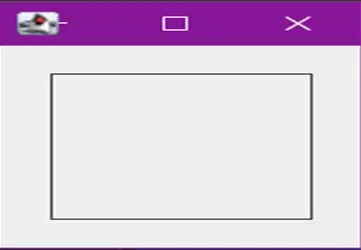
上記のコードでは、2D 長方形が JPanel に表示されていることがわかります。Rectangle クラスは JPanel に拡張されています。ここでは、長方形の長さと幅を初期化しました。paint_component() メソッドは長方形を描画します。create_And_Show_Gui() メソッドは、GUI を作成し、最終出力が出力される表示フレームを設定するために使用されます。