HOWTO · Java
Java で JAR ファイルを作成する
このチュートリアルでは、統合開発環境と Java のコマンドラインインターフェイス(Windows ユーザー向け)の両方を使用して JAR ファイルを簡単に作成する方法を示します。
このページの内容
このチュートリアルでは、お気に入りの IDE および Windows コマンドを使用して複数の .jar ファイルを作成する方法を説明します。さらに、さまざまな Java プロジェクト間で .jar ファイルを使用するライブデモンストレーションも提供します。
.jar ファイルのエクスポートとインポート、およびそれらを本番環境で使用することの重要性について説明します。最初のセクションでは、IDE を使用して .jar ファイルを作成し、2 番目のセクションでは Windows コマンドプロンプトを使用して作成します。
Java で .jar ファイルを作成することの重要性
たとえば、複数の Java プロジェクトがある場合、.jar ファイルを使用して、特定のコードブロックを表すクラスにアクセスできます。
また、コードの繰り返しを減らし、再利用性を高めます。一方、リアルタイムの制作のために同じプロジェクトに取り組んでいるチームメンバーに .jar ファイルを電子メールで送信することもできます。
そうは言っても、Java には、他のプログラミング言語と同じように、ファイルを処理する方法があります。たとえば、Bash プログラミング用の .shell ファイルと.NET 用の .exe ファイルを作成します。
同様に、Oracle には Java アーカイブファイル(.jar)があります。
.jar ファイルの依存関係を作成できます。詳細については、こちらをご覧ください:サードパーティの JAR をインストールするためのガイド
Java で EclipseIDE を使用して .jar ファイルを作成する
Eclipse を使用して最初の .jar ファイルを作成しますが、ほとんどの IDE でも同じことができます。それは単にあなたの選択の問題です。
まず、2つのプロジェクトを作成します。
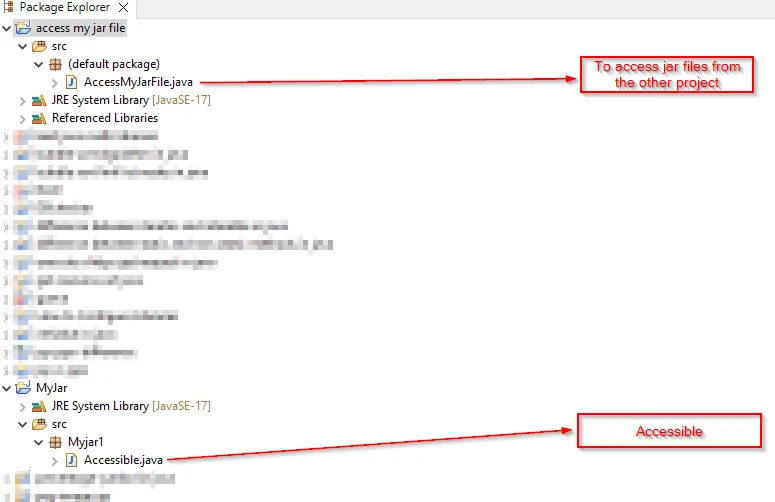
MyJar プロジェクトの Accessible クラスをチェックしてください。
package Myjar1; // it is a best practice to use classes under specific packages

public class Accessible { // we will export it as a jar and then import it in our other projects

  public int add(int a, int b) { // a demo (you can customize it, create more functions, etc. The
                                 // objective is to use a class as a jar file)
    System.out.println("Access me!");
    return a + b;
  }
}
次に、AccessMyJarFile プロジェクトの AccessMyJarFile クラスを確認します。
import Myjar1.Accessible; //we are importing it now
public class AccessMyJarFile {
  public static void main(String[] args) { // do not forget to use main functions

    Accessible a = new Accessible(); // constructor
    System.out.println(a.add(100, 200));
  }
}
出力:
Access me!
300
import Myjar1.Accessible; を使用して最初のコードブロックに正常にアクセスする 2 番目のコードブロックの出力を示しました。.jar ファイルをエクスポートおよびインポートする方法を理解しましょう。
このようにして、複数のクラスを作成し、それらを .jar ファイルとして使用できます。
.jar ファイルを処理する場合、すべてのプロジェクトでそれぞれのパッケージとメイン関数を使用する必要があります。それでも混乱する場合は、次の 2つの箇条書きで、あるプロジェクトから別のプロジェクトに .jar ファイルをエクスポートおよびインポートする方法を示します。
-
.jarファイルをエクスポートします。Eclipse ユーザーの場合は、プロジェクトを右クリックしてからエクスポートします。
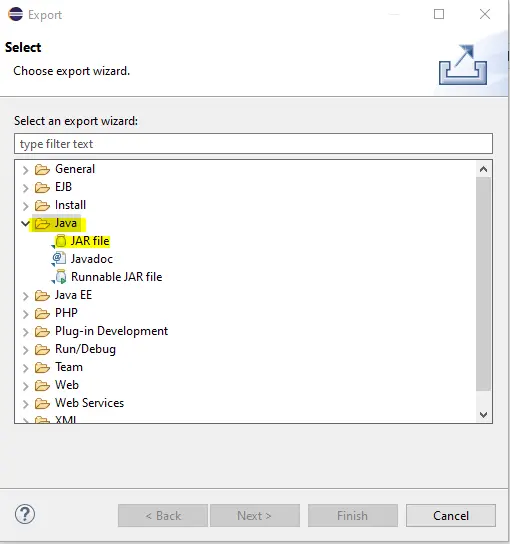
強調表示されたセクションを選択し、[次へ]をクリックして、
.jarファイルに名前を付けて保存します。それだ! -
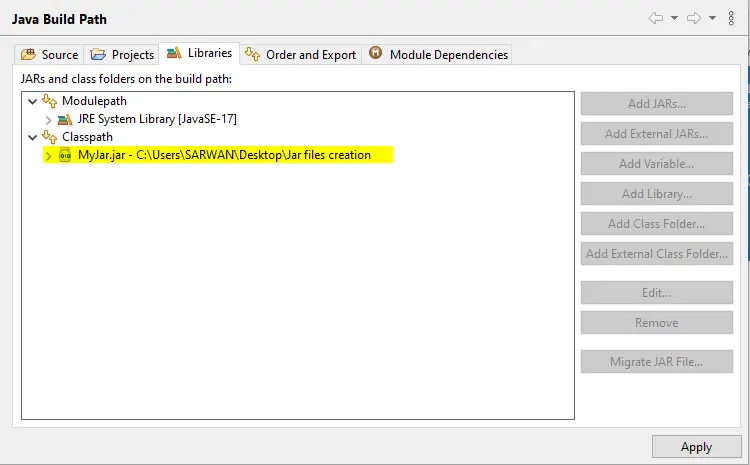
.jarファイルをインポートします。これは、このプロセス全体の中で最も単純な部分である可能性があります。これは、他の再利用可能な
.jarファイルを毎日インポートするのと同じです。それでも、特に初心者の方のために、この部分を強調しました。
Java で Windows コマンドプロンプトを使用して .jar ファイルを作成する
開発に関しては、IDE がそれを容易にすることは間違いありません。
ただし、特に詳細を知りたい場合は、コマンドを使用して .jar ファイルを作成する練習をすることを強くお勧めします。
とても簡単です。必需品を見逃さないように、いくつかのステップに分けてみましょう。
-
まず、
Manifest.txtファイルを作成します。
この例は、単一のクラス
NewJarを示しています。その中に複数のクラスを定義することもできます。 -
次に、Java ファイル拡張子の基本デモを含むクラスが必要です。
public class Myjar { public static void main(String[] args) { System.out.println("I create a jar file!"); } } -
コンパイルします。
コマンド:
javac Myjar.java-クラスMyjar.classファイルを作成します。 -
Manifest.txtを使用して.jarファイルを作成します。コマンド:
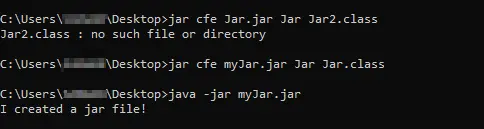
jar cfe Jar.jar Manifest.txt Jar.class出力:
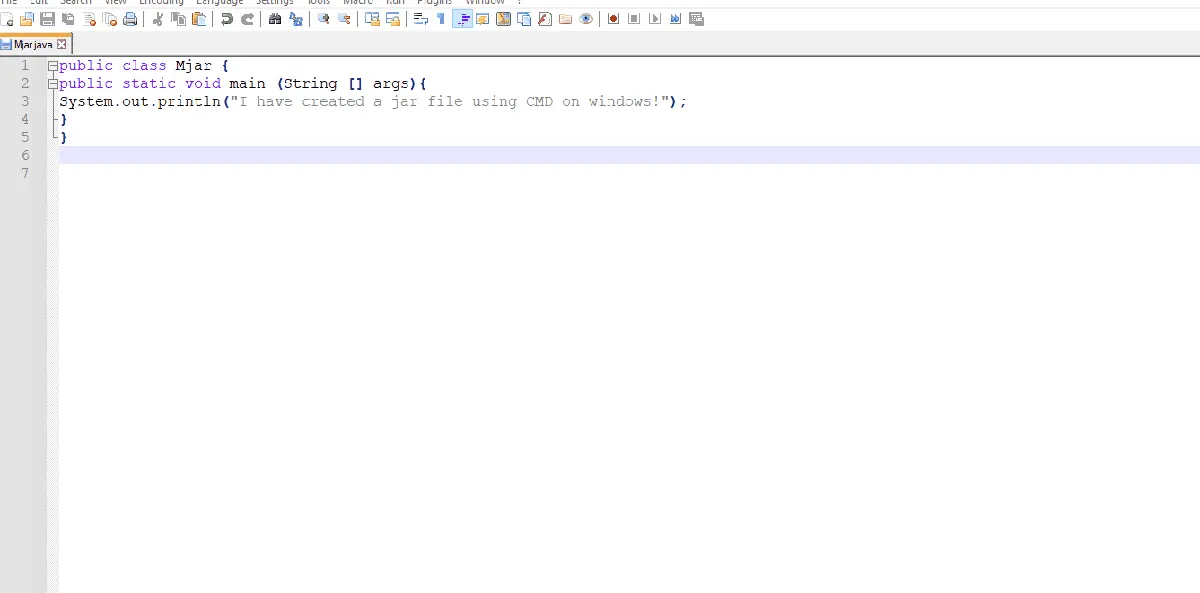
Manifest.txt と同じように、e を使用してエントリポイントを宣言することもできます。コマンド:jar cfe myJar.jar Jar Jar.class
c:ディレクトリを一時的に変更します。f:通常、2 番目の引数として JAR ファイル名を示します。e:これはエントリポイントです。
cfe の後、myJar.jar は作成される JAR ファイルを表し、Jar はメインクラス名の後にコンパイルされた Jar.class が続きます。
出力: