HOWTO · Java
Java でオブジェクト ヒープ Minecraft エラーに十分なスペースを予約できませんでした
このチュートリアルでは、Java の Minecraft エラーのオブジェクト ヒープに十分なスペースを予約できませんでした。
このページの内容
このチュートリアルでは、Java でのオブジェクト ヒープに十分なスペースを予約できませんでしたという Minecraft エラーについて説明します。
Java での Minecraft エラー オブジェクト ヒープに十分なスペースを予約できませんでした
Minecraft は Java で開発された非常に人気のあるゲームであり、それを実行するには Java が必要です。 実行中に、次のエラーが発生する可能性があります。
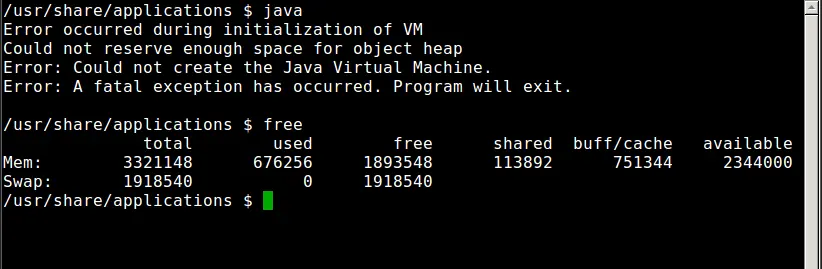
JVM が上記のエラーをスローする理由はいくつかあります。
- 最も一般的な理由は、JRE のバージョンが正しくないことです。
- プロセッサがヒープ サイズを処理できない可能性があります。
- 指定されたヒープ サイズに比べて空き領域が少ない。
- Java は、指定されたヒープ サイズを割り当てることができない場合があります。
ほとんどの場合、オブジェクト ヒープに十分なスペースを予約できませんでしたというエラーの理由は、上記のいずれかです。 オブジェクト ヒープに十分なスペースを予約できませんでしたというエラーを解決するための解決策を次に示します。
JRE 64 ビットのインストール/再インストール
ほとんどの場合、オブジェクト ヒープに十分なスペースを予約できませんでしたというエラーは、64 ビット Minecraft または 32 ビット バージョンの JRE を実行しているためです。 64 ビット JRE をインストールすると、この問題は解決します。
以下の手順に従ってください。
-
ここ から 64 ビット JRE バージョンをダウンロードします。
-
JRE 64 ビットをインストールします。
-
これで、Minecraft を実行したり、Minecraft でスペースを許可したりできます。
-
問題が解決しない場合は、CMD の
java -versionで Java のバージョンを確認してください。java version "17.0.2" 2022-01-18 LTS Java(TM) SE Runtime Environment (build 17.0.2+8-LTS-86) Java HotSpot(TM) 64-Bit Server VM (build 17.0.2+8-LTS-86, mixed mode, sharing) -
出力に 64 ビット JRE が示されている場合、エラーは修正されているはずです。
-
それでも問題が解決しない場合。 これは、インストールされた JRE が正しくインストールされていないことを意味します。
-
この問題は、32 ビット バージョンと 64 ビット バージョンの両方の Java を使用している場合に発生することがあります。
-
コントロール パネルを開き、両方のバージョンの Java を削除します。 -
JRE 64 ビットを再インストールすると、問題が解決します。
新しいシステム変数を追加する
JRE に問題がない場合は、Java オプションのシステム変数が追加されていない可能性があります。 以下の手順に従って、新しいシステム変数を追加します。
-
Windows の検索ボックスで
環境変数を検索し、システム変数の編集を開きます。 -
環境変数をクリックします。 -
システム変数セクションで、
新規をクリックします。 -
変数名フィールドに
_JAVA_OPTIONSと入力します。 -
変数値フィールドに
-Xmx512Mと入力します。 -
Okをクリックし、もう一度Okをクリックします。
上記のプロセスに従って、Java オプション システム変数を追加しました。これは、ヒープ サイズが -Xmx512M に増加したことを意味します。 次のコマンドを実行するか、jar をダブルクリックして Minecraft を実行すると、エラーが解決されます。
java -Xmx4G -Xms4G -jar Minecraft.jar