HOWTO · Java
Minecraft のリモート ホストによって既存の接続が強制的に閉じられた
このチュートリアルでは、Minecraft を使用しているときに、リモート ホストによって既存の接続が強制的に閉じられたというエラーの原因と解決策を示します。
このページの内容
このチュートリアルでは、Minecraft の使用時に発生する既存の接続がリモート ホストによって強制的に閉じられましたというエラーの原因と解決策を示します。
Java.IO.IOException: Minecraft のリモート ホストによって既存の接続が強制的に閉じられた の原因
マインクラフトは、Java を使用して開発された人気のあるゲームです。 人気があるため、サーバーは常にビジーで、エラーが発生する可能性があります。
Minecraft の使用中に発生する最も一般的なエラーの 1つは、次のとおりです。
Connection Lost
Internal Exception: java.io.IOException: An existing connection was forcibly closed by the remote host
このエラーは、コンピューター ネットワークに問題があり、Minecraft サーバーに接続できないことを示しています。 多くの場合、この特定の問題は Windows ファイアウォールが原因で発生します。
Minecraft で既存の接続がリモート ホストによって強制的に閉じられましたというエラーの主な理由は次のとおりです。
- Windows ファイアウォールが接続を閉じています。
- DNS アドレスが原因でこのエラーが発生する場合もあります。
- サーバーの表示距離が問題を引き起こす可能性があります。
- Java のインストールに問題があります。
- Minecraft のインストールに関するいくつかの問題。
Java.IO.IOException: Minecraft のリモート ホストによって既存の接続が強制的に閉じられました を解決する
以下のこのエラーの原因を解決する方法を見てみましょう。
Windows ファイアウォールを無効にする
Minecraft で既存の接続がリモート ホストによって強制的に閉じられましたというエラーの最も一般的な理由は、Windows ファイアウォールです。 ファイアウォールを無効にすると、ほとんどの場合、問題は解決します。
次の手順に従って、Windows ファイアウォールを無効にします。
-
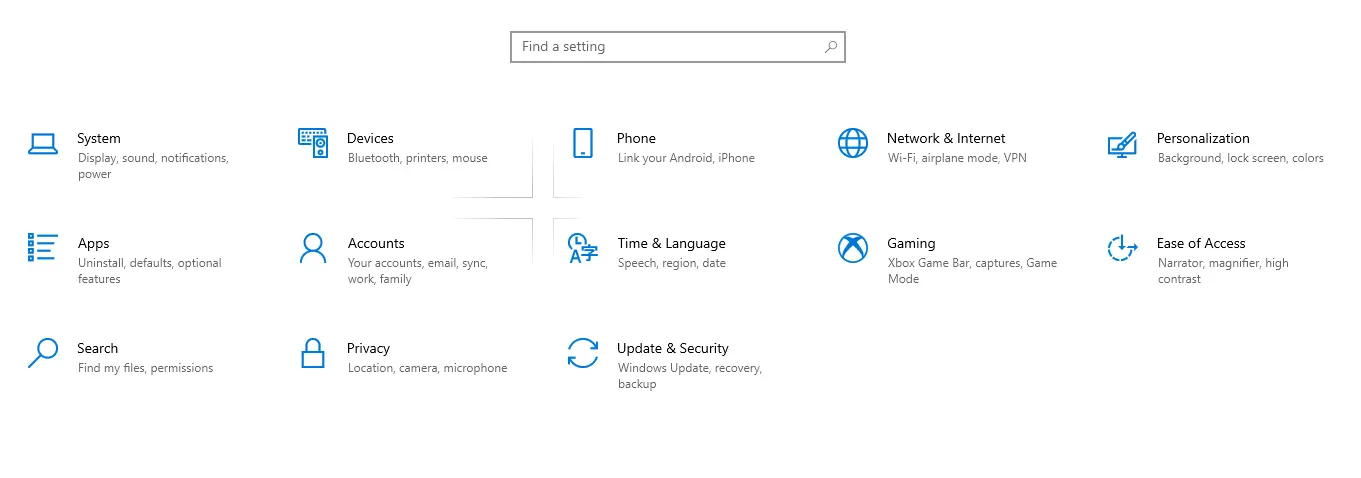
[スタート] メニューに移動し、[設定] を開きます。
-
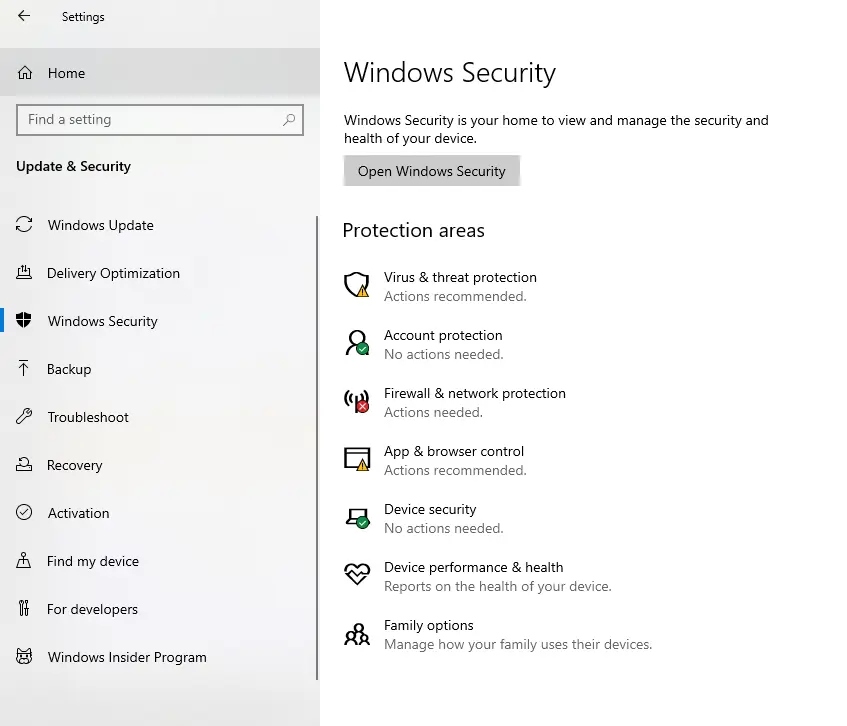
設定から更新とセキュリティを開き、Windows セキュリティに移動します。
-
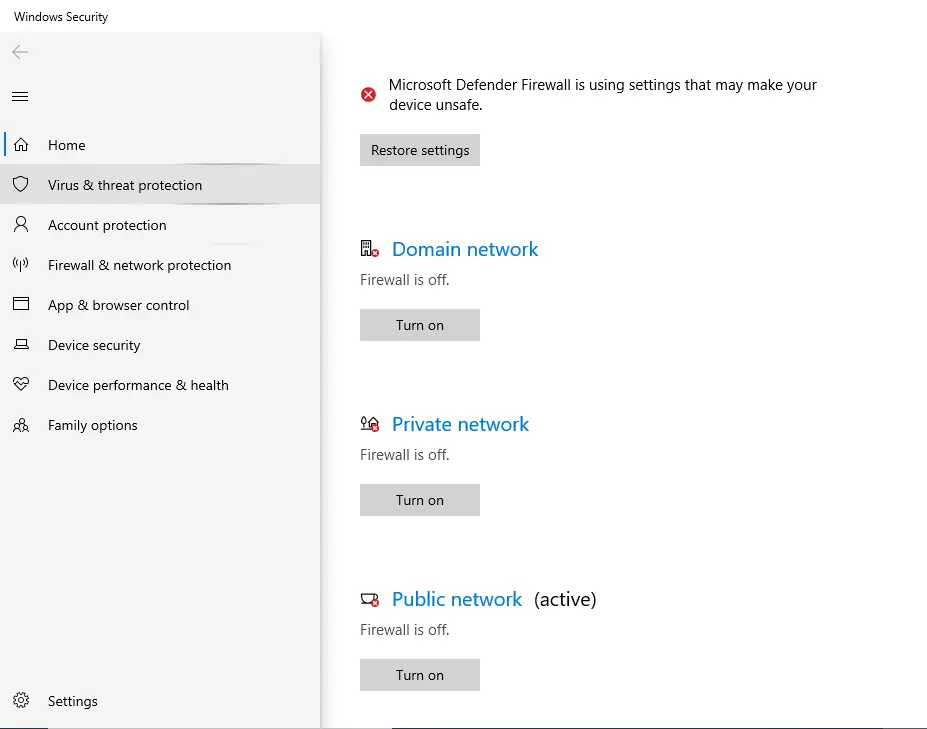
ファイアウォールとネットワーク保護を開き、Windows 10 の各オプションで Windows ファイアウォールをオフにします。Windows 8 と 7 では、ファイアウォールを閉じるオプションが 1つあります。
 .
. -
ファイアウォールをオフにしたら、コンピューターを再起動して Minecraft を実行することをお勧めします。
ファイアウォールをオフにすると、Minecraft の既存の接続がリモート ホストによって強制的に閉じられましたというエラーが解決されます。 セキュリティーは、Java™ Platform SE バイナリーのパブリック・アクセスを無効にする必要があります。 以下の手順に従います。
-
[コントロール パネル] > [システムとセキュリティ] > [Windows Defender ファイアウォール] を開くか、Windows 検索バーを使用して Windows Defender ファイアウォールを直接検索します。
-
次に、Windows Defender ファイアウォールで、左側から
Windows Defender ファイアウォールを介したアプリまたは機能を許可するを選択します。 -
リストで Java™ SE Binary を見つけます。
-
1つ以上の Java オプションを見つけたら、それらをすべて非公開としてマークします。
-
最後に、[OK] をクリックします。
これで Minecraft の既存の接続がリモート ホストによって強制的に閉じられましたというエラーが解決しない場合は、ネットワークを再起動してみてください。
ネットワークを再起動する
既存の接続がリモート ホストによって強制的に閉じられましたというエラーは、Minecraft 使用中のネットワーク エラーです。 ネットワークを再起動すると、問題が解決する場合があります。
-
ルーター/モデムの電源が入っているかどうかを確認します。 ルーター/モデムから電源を抜き、電源を切ります。
-
イーサネット ケーブルを取り外します。
-
数分待ってから、イーサネット ケーブルを再接続します。
-
ルーターの電源を入れ、インターネットに接続されるまで待ちます。
-
コンピューターをネットワークに接続します。
デバイスに WIFI がある場合、問題が発生する可能性もあります。 コンピューターをケーブルでインターネットに接続することで確認できます。
DNS アドレスを変更する
上記の解決策が機能しない場合は、ネットワークの DNS アドレスを変更するとエラーが解決する場合があります。 次の手順に従って、ネットワーク DNS アドレスを変更します。
-
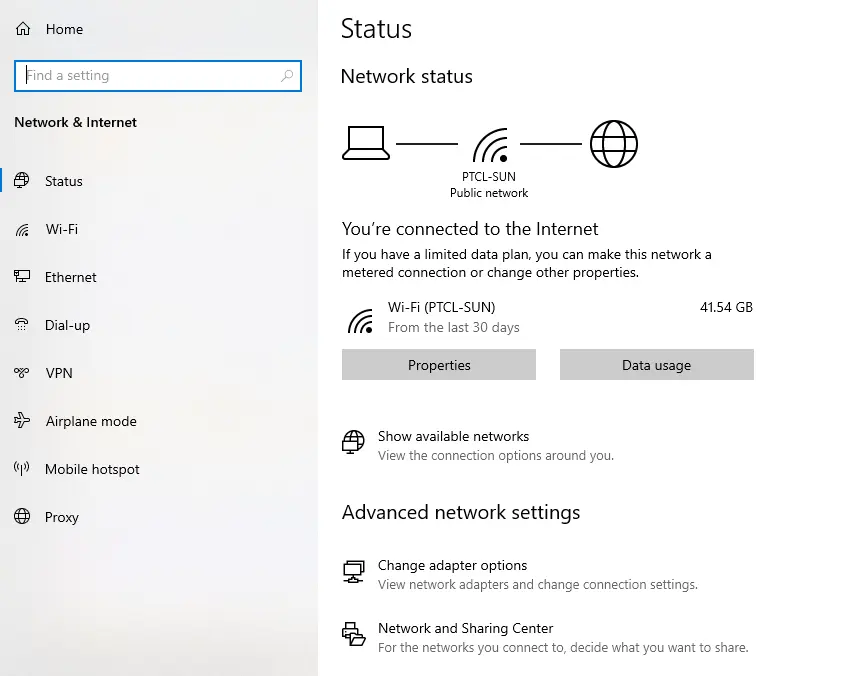
[スタート] メニューから [設定] に移動し、[ネットワークとインターネット] を開きます。
-
[アダプター オプションの変更] を選択します。
-
[アダプター オプションの変更] ページで、使用しているネットワークを右クリックし、[プロパティ] を選択します。
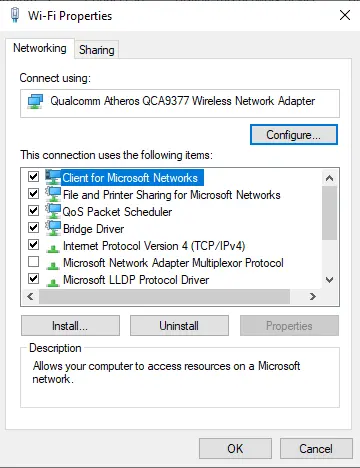
-
Internet Protocol Version 4 (TCP/IPv4) をダブルクリックすると、そのプロパティが開きます。
-
次の DNS サーバー アドレスを使用するをクリックして、次のアドレスを挿入します。Preferred DNS server: 8.8.8.8 Alternate DNS server: 8.8.4.4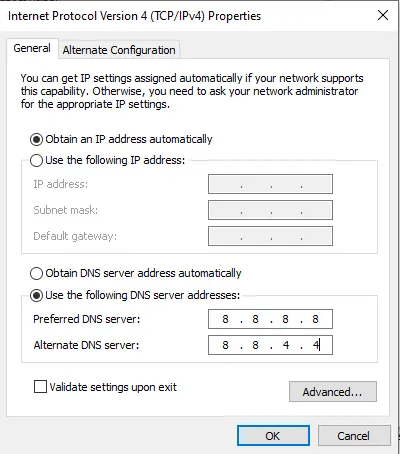
-
[OK] をクリックして変更を保存します。
DNS アドレスを変更すると、Minecraft の既存の接続がリモート ホストによって強制的に閉じられましたというエラーが解決するはずです。 そうでない場合は、他の修正があります。
サーバー側の表示距離
DNS アドレスを変更しても問題が解決しない場合は、サーバー側の表示距離を変更すると問題が解決する場合があります。
多くの場合、サーバー側の表示距離を変更すると、既存の接続がリモート ホストによって強制的に閉じられましたというエラーが解決されました。 サーバー ビューの距離を変更するには、次の手順に従います。
-
Minecraft サーバーが実行中の場合は、停止します。
-
[ファイル] をクリックし、[ファイルの選択] を開きます。
-
サーバー設定を開きます。
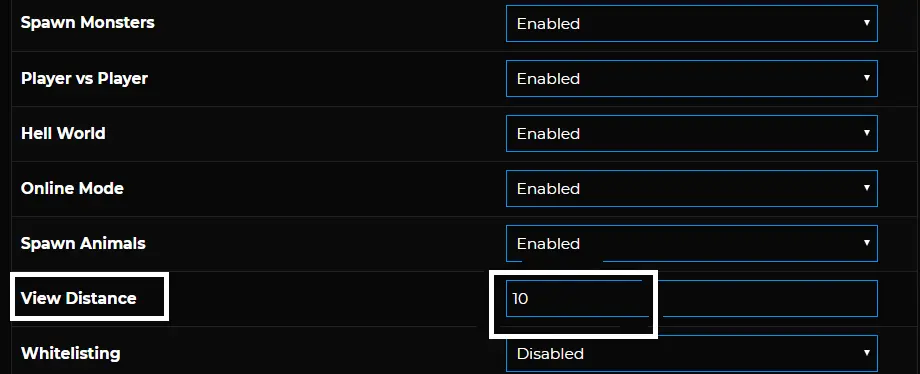
-
View Distance に移動し、4 または別の数値に変更します。
-
サーバーを起動します。
上記の解決策は、Minecraft の使用中に既存の接続がリモート ホストによって強制的に閉じられましたというエラーも解決します。
Java を再インストールする
Java のインストールに問題がある場合、既存の接続がリモート ホストによって強制的に閉じられたという問題が発生する可能性もあります。 Java を再インストールすると問題が解決します。
以下の手順に従って、Java を再インストールします。
-
コントロール パネルを開き、[プログラムのアンインストール] を開きます。
-
Java を選択し、[アンインストール] をクリックします。
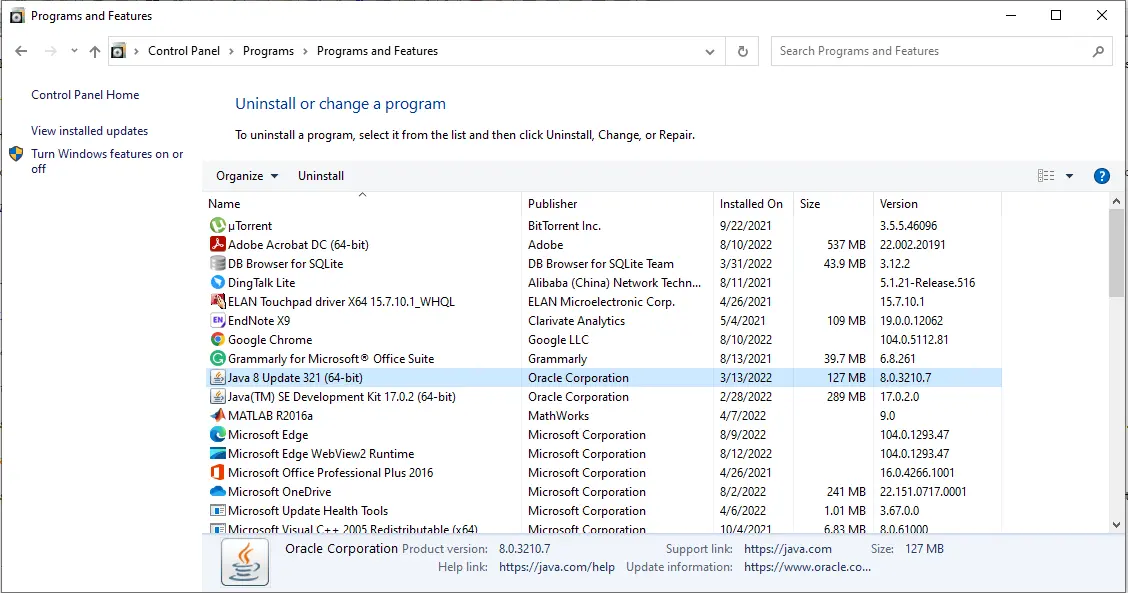
-
アンインストールしたら。 こちらからJavaの最新版をダウンロードしてください。
-
インストーラーを実行して Java をインストールします。
-
コンピューターを再起動し、Minecraft を実行します。
マインクラフトを再インストールする
上記の解決策がすべてうまくいかない場合は、Minecraft のインストールに何らかの問題があり、リモート ホストによって既存の接続が強制的に閉じられましたというエラーが発生している可能性があります。
マインクラフトを再インストールすると問題が解決する場合があります。 以下の手順に従って Minecraft を再インストールします。
-
同様に、コントロール パネルを開き、[プログラムのアンインストール] を選択します。
-
Minecraft を見つけて、[アンインストール] をクリックします。
-
ここ から新しいバージョンの Minecraft をダウンロードしてインストールします。
Minecraft の再インストールは、Minecraft で 既存の接続がリモート ホストによって強制的に閉じられました を解決するために適用できる最後の解決策です。
上記のすべての解決策を試しても問題が解決しない場合は、Minecraft サポート チームに連絡する方法が 1つしかありません。