HOWTO · Git
Git アイコン
このチュートリアルでは、一般的なアイコンと Git でのアイコンの説明と使用法を示します。
このページの内容
今日の技術進歩の現代では、アイコンは、ファイル、プログラム、またはアプリケーション機能にリンクされた小さな選択可能または選択不可能な画像または記号と呼ばれます。 これは、グラフィカル ユーザー インターフェイス (GUI) オペレーティング システムまたは任意の Web を使用することを表します。
これらのアイコンをダブルクリックすると、そのアイコンに関連付けられた操作が実行されます。 これらは、GUI オペレーティング システムの主要部分と見なされます。
これらの小さなアイコンを使用して、エンド ユーザーに長いメッセージを配信し、すばやく理解して時間を節約できます。
Git アイコン
Git は、すべてのバージョン管理の中で最も人気のある主要なバージョン管理システムと見なされています。 ユーザーに非常に扱いやすい多くの機能を提供し、開発者の作業をよりシンプルで管理しやすくします。
その中で、Git アイコン は、ユーザーが実行する必要のある機能を識別して理解するのに役立つ主な機能であり、これらは小さなグラフィック シンボルです。 これらのアイコンは、従来のテキスト ベースのリンクではなく、非常に魅力的な視覚的表現を提供します。
いくつかの種類の Git アイコン
サムネイルの左側に Git アイコンが異なる色で表示されます。 これらのアイコンは、オプションチームの下の設定ダイアログでデザインできます。次に、オプションGitに移動し、最後にタブアイコン装飾のラベル装飾をポップします。
ファイル上のこれらのインジケータは、そのステータスを表示するためのものです。 以下は、次の図のデフォルトの Git アイコンの一部です。
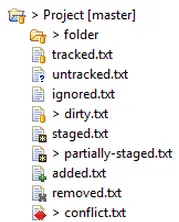
上記のファイル名は、次の表の助けを借りて条件ファイルを示しています。
| 州 | 説明 |
|---|---|
tracked |
これは、変更されたファイルが Git リポジトリにコミットされ、変更されていないことを示します。 |
untracked |
これは、Git リポジトリがファイルを認識しておらず、コミットもステージングもされていないことを示しています。 |
ignored |
Git によって無視されるように指示されたファイル。 |
dirty |
ファイルは最後のコミット以降にステージングされ、変更されており、インデックスにもリポジトリにも存在しません。 |
staged |
その人が行ったテキストまたはコードのすべての変更は、一時的な場所にプッシュされ、次のコミットに含まれます。 |
partially-staged |
ファイルは部分的に変更され、インデックスに追加されましたが、ステージングされていない他の変更は作業ツリーで引き続き利用できます。 |
added |
ステージングされていますが、まだ追跡されておらず、Git リポジトリに追加されています。 |
removed |
ユーザーの変更は削除され、Git リポジトリから誤って配置されました。 |
conflict |
ファイルのマージ競合が発生します。 |
変更されたファイル名に含まれるテキストとして状態を表示するために、他のいくつかのアイコンも使用されます。
 これは、ターゲット ブランチにリソースが含まれていることを意味する着信追加です。
 この矢印は、このファイルの着信変更が待機中であり、チームの誰かがこのファイルを変更して、それぞれのブランチにプッシュしたことを表します。
 この矢印は、ファイルがチームの誰かによってそれぞれのブランチから削除されたことを表します。
 これは競合する追加であり、リソースがワークスペースとターゲット ブランチに追加されたことを意味します。
 これは競合する変更であり、ワークスペース、ローカル ブランチ、ターゲット ブランチでファイルが変更されたことを意味します。 さらに、手動または自動のマージが必要になります。
 この競合する削除は、ワークスペースとターゲット ブランチでリソースが削除されたことを意味します。
 これは、ファイルがワークスペースに含まれていて、ターゲット ブランチにはまだ存在しないことを意味する発信追加です。
 これは外向きの変更であり、ワークスペースからファイルが変更されたことを意味します。
 これは送信削除です。つまり、ワークスペースから削除されたリソースです。