HOWTO · Git
Git でステージされた変更とされていない変更を表示する
この記事では、次のコミットのためにステージングした変更とステージングしていない変更を表示する方法を説明します。
この記事では、次のコミットのためにステージングした変更とステージングしていない変更を表示する方法を説明します。Git で 2つのコマンドを実行して、段階的な変更を表示できます。
基本的なものから始めましょう。
git status を使用して変更を表示する
git status コマンドを実行して、作業ディレクトリの状態を表示します。このコマンドは、作業ディレクトリ内のステージングされたファイルと追跡されていないファイルを表示します。
ステージングされたファイルを表示するには、git status コマンドと --verbose フラグを使用します。 --verbose オプションは -v と同じです。
$ git status -v
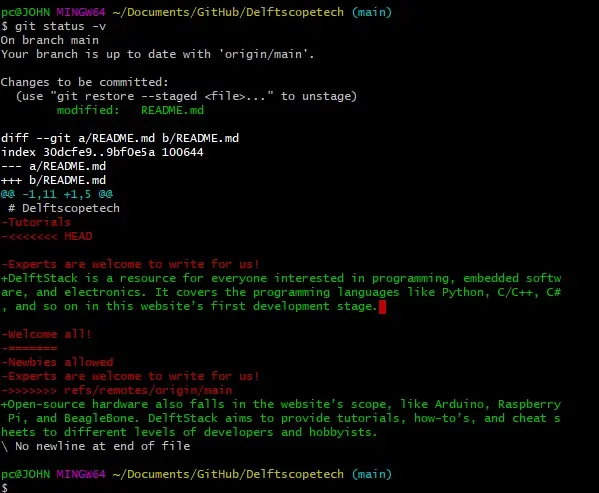
上記のように、-v オプションは、ステージングされたファイルとファイルのコンテンツの変更を示します。
git diff を使用して変更を表示する
git diff コマンドを使用して、ステージング領域と作業ディレクトリの間の変更を表示します。 --cached フラグを指定して git diff コマンドを実行すると、ステージング領域と HEAD の間の変更を表示できます。
git diff --cached
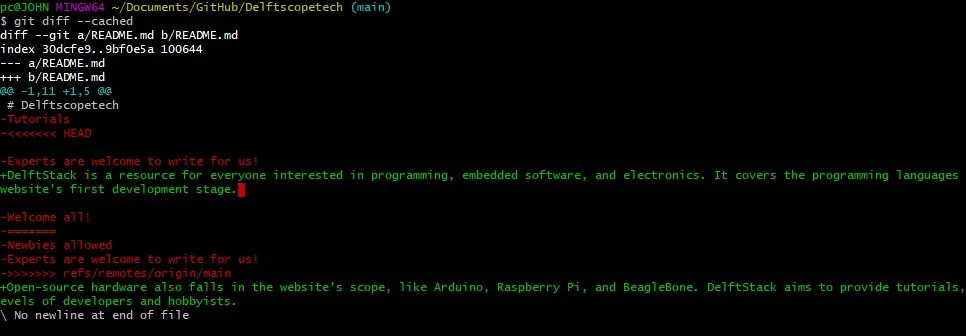
--name-only --cached フラグを指定して git diff コマンドを実行すると、ファイル名のみを表示できます。
$ git diff --name-only --cached
README.md
git diff --cached は、git diff --staged コマンドと同義です。
HEAD を指定して git diff コマンドを実行すると、ステージングされた変更とステージングされていない変更の両方を表示できます。例を見てみましょう。
git status コマンドを実行して、作業ディレクトリの状態を確認します。
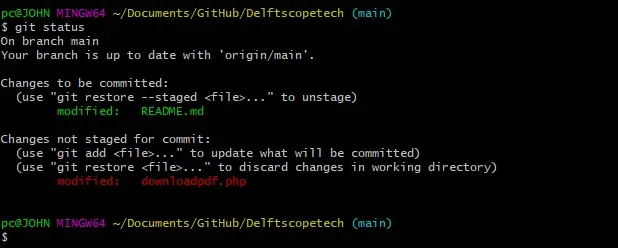
上記のように、コミット用にステージングされた変更された README.md ファイルと、まだコミット用にステージングされていない変更された downloadpdf.php ファイルがあります。両方のファイルの変更を確認する方法は次のとおりです。
git diff HEAD
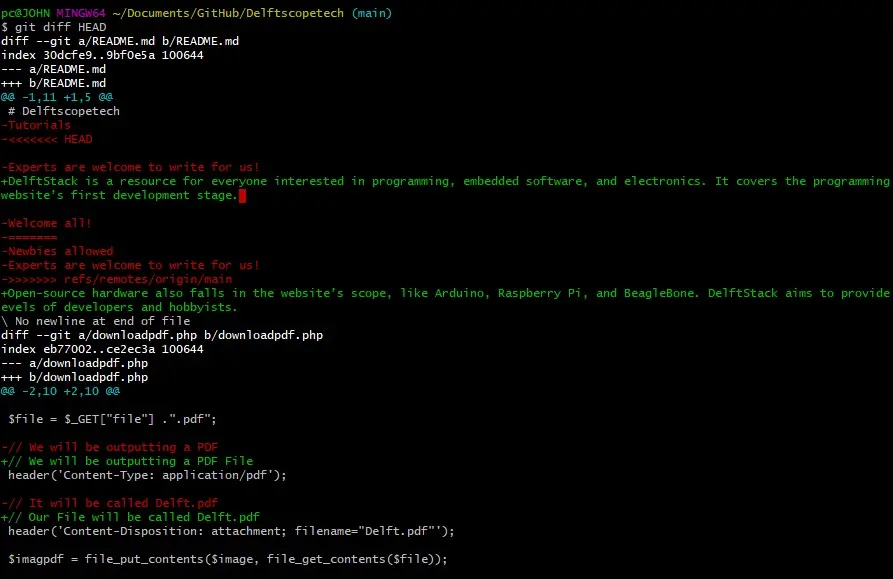
git status コマンドを使用して、ステージングされた変更とステージングされていない変更を表示します。以下に示すように、コマンドに -vv フラグを追加するだけです。
$ git status -vv
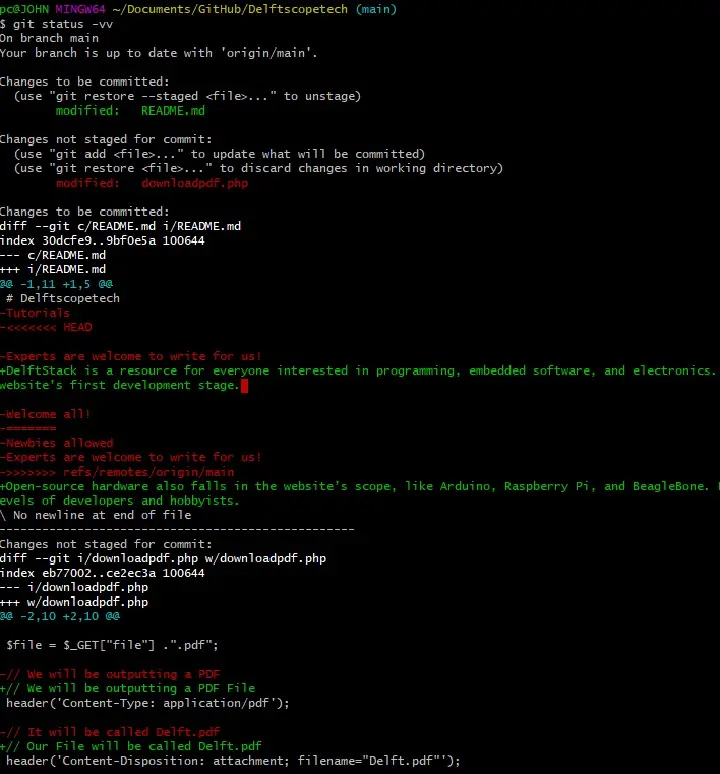
上記のコマンドを使用する利点は、どのファイルがステージングされ、どのファイルがコミットのためにステージングされていないかがわかることです。