HOWTO · C++
macOS で C++ コードをコンパイルする
この記事は、macOS で C++ プログラムをコンパイルするための段階的なガイドです。
このページの内容
この記事には、macOS X 用の C++ コンパイラに関する情報が含まれています。コマンド ライン インターフェイス (つまり、ターミナル) を使用して、g++ コンパイラを使用してコードをコンパイルおよび実行する方法について説明します。
GNU には、C および C++ コードをコンパイルするための GCC と g++ の 2つのコンパイラがあります。 GCC は主に C 言語コードのコンパイルに使用され、g++ は C++ コードのコンパイルに使用されます。
g++ コンパイラを使用してオブジェクト ファイルをリンクしている場合、それらは標準 (STD) C++ ライブラリに自動的にリンクされます。
macOS で C++ コードをコンパイルするための G++ コンパイラのインストール
macOS に G++ コンパイラをインストールするには、ターミナル ウィンドウを開いて次のコマンドを入力する必要があります。
onworks@onworks:/$ g++
パッケージがまだインストールされていない場合は、次のウィンドウが表示されます。

インストールするには、次のコマンドを使用します。
onworks@onworks:/$ sudo apt-get install g++
このコマンドは、下の画像に示すように、Y キーを押して許可した後、g++ コンパイラのインストールを開始します。
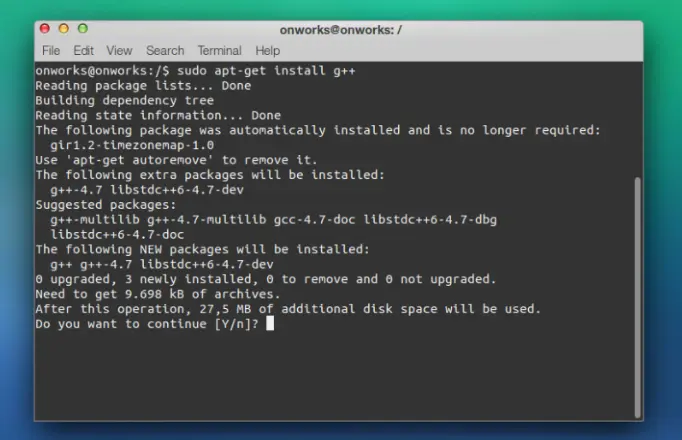
g++ コンパイラのインストールはこれで完了です。 これで、macOS で C++ プログラムをコンパイルできます。
macOS での C++ コードのコンパイルと実行
次のコードのように、任意のテキスト エディターで firstProgram.cpp という名前のプログラムを作成できるようになりました。
#include <iostream>
using namespace std;

int main() {
  cout << "Hello World" << endl;
  return 0;
}
このコードをコンパイルするには、ターミナルでファイルの場所を開き、次のコマンドを入力します。
onworks@onworks:/$ g++ firstProgram.cpp -o firstProgram
このコマンドは、firstProgram.exe という名前の実行可能な .exe ファイルを作成します。
-o フラグは、選択した実行可能ファイルに名前を付けるために使用されます。 -o を使用しない場合、a.out という名前の実行可能ファイルが作成されます。
その実行可能ファイルを実行するには、次のコマンドを使用します。
onworks@onworks:/$ ./firstProgram
出力:
Hello World
これで、macOS で C++ コードをコンパイルして実行することができました。
また、さまざまな macOS コンパイラを使用して C++ コードをコンパイルおよび実行することもできます。
- Xコード
- ネットビーンズ
- クリオン
- Qt クリエーター
- OS X 用の Visual Studio
これらのコンパイラは、IntelliSense とコードのインデント オプションを備えた優れたコード エディターを提供します。 これらは、コード内のエラーを追跡するための非常に効率的なデバッグ ツールを提供します。
これらのコンパイラは、管理しやすいプロジェクト管理機能を提供します。 プロジェクトのすべてのソース ファイルと、プロジェクトに関連するその他のファイル (データベース ファイルやイメージ ファイルなど) を保存できます。