HOWTO · Python
Python ImportError: Kein Modul namens _Tkinter, bitte installieren Sie das Python-Tk-Paket
Der ImportError: No module named _tkinter, please install the python-tk package ist ein häufiger Fehler, wenn Sie das Tkinter-Paket in Ihr Programm importieren, es aber nicht lokal über die Befehlszeilenschnittstelle(CLI) auf Ihrem Computer installiert haben.
Dieser Artikel behandelt den Fehler ImportError: No module named _tkinter, please install the python-tk package in Python und wie man ihn behebt.
den ImportError: No module named _tkinter, please install the python-tk package in Python
Tkinter-Pakete müssen extern über das CLI installiert und in Ihr Programm importiert werden. Andernfalls wird Ihnen der ImportError: No module named _tkinter, please install the python-tk package angezeigt.
Sehen wir uns das Beispiel an.
Code:
import tkinter
Ausgang:
ImportError: No module named _tkinter, please install the python-tk package
# or
ImportError: No module named _tkinter
Beheben Sie den ImportError: No module named _tkinter, please install the python-tk package in Python
Um den Fehler zu beheben, installieren Sie das Paket tkinter extern über die Kommandozeilenschnittstelle und importieren Sie es dann in das aktuelle Programm.
Abhängig von Ihrem Betriebssystem (OS) gibt es möglicherweise eine andere Version des Befehls, sodass Sie diejenige ausprobieren können, die perfekt zu Ihrem Betriebssystem passt.
Wenn Sie Python 3x haben, müssen Sie den folgenden Befehl ausführen. Dieser Befehl funktioniert auch mit Ubuntu.
sudo apt-get install python3-tk
Befehl - Fedora:
sudo dnf install python3-tkinter
Befehl - Arch Linux:
sudo pacman -S tk
Befehl - Debian-basiert und Python 3x:
sudo apt-get install python-tk
Wenn Sie RHEL, CentOS oder Oracle Linux verwenden, können Sie außerdem yum verwenden, um tkinter zu installieren.
yum install tkinter
Basierend auf Ihrem Betriebssystem sollten Sie die Version installieren, die zu Ihrem System passt, dann den tkinter in Ihr aktuelles Programm importieren, und es sollte gut funktionieren.
Lassen Sie uns eine einfache GUI-Anwendung mit tkinter ausprobieren.
Code:
from tkinter import *

window = Tk()

# label
lbl = Label(window, text="Welcome to DelfStack.com", fg="blue", font=("Helvetica", 14))
lbl.place(x=60, y=100)

# title
window.title("DelfStack")

# size of the dialog box
window.geometry("400x200+10+10")

window.mainloop()
Ausgang:
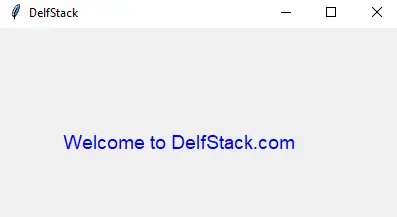
Der obige Code erstellt ein kleines Dialogfeld, das in diesem Fall ein Label "Welcome to DelfStack.com" und einen Titel "DelfStack" anzeigt, aber Sie können ihm entsprechend mehr Gewichtungen hinzufügen.