Dateiauswahl in Java
Das Java-Paket Swing bietet die Funktionalität, eine Datei in Java auszuwählen. Dieses Tutorial zeigt, wie Sie eine Datei in Java auswählen.
Dateiauswahl in Java
JFileChooser aus dem Java-Paket Swing wird verwendet, um eine Datei in Java auszuwählen. Java Swing von Java™ Foundation Classes (JFC) enthält viele Funktionen, die zum Erstellen einer GUI verwendet werden.
JFileChooser ist eine effektive und einfache Möglichkeit für Benutzer, ein Verzeichnis oder eine Datei auszuwählen. Einige JFileChooser-Konstruktoren für verschiedene Auswahlen sind in der folgenden Tabelle aufgeführt.
| Konstrukteur | Beschreibung |
|---|---|
JFileChooser() |
Dieser Konstruktor wählt die Datei aus einem Standardverzeichnis aus. |
JFileChooser(File currentDirectory) |
Dieser Konstruktor wählt die Datei aus dem aktuellen Verzeichnis aus. |
JFileChooser(String currentDirectoryPath) |
Dieser Konstruktor wählt die Datei aus dem angegebenen Verzeichnis aus. |
Versuchen wir ein Beispiel, um eine Datei mit JFileChooser in Java auszuwählen.
package delftstack;

import java.awt.BorderLayout;
import java.awt.FlowLayout;
import java.awt.LayoutManager;
import java.awt.event.ActionEvent;
import java.awt.event.ActionListener;
import java.io.File;
import javax.swing.JButton;
import javax.swing.JFileChooser;
import javax.swing.JFrame;
import javax.swing.JLabel;
import javax.swing.JPanel;

public class File_Chooser {
  public static void main(String[] args) {
    File_Chooser_Window();
  }

  private static void File_Chooser_Window() {
    JFrame File_Chooser_Frame = new JFrame("File Chooser");
    File_Chooser_Frame.setDefaultCloseOperation(JFrame.EXIT_ON_CLOSE);
    Create_UI(File_Chooser_Frame);
    File_Chooser_Frame.setSize(560, 200);
    File_Chooser_Frame.setLocationRelativeTo(null);
    File_Chooser_Frame.setVisible(true);
  }

  private static void Create_UI(final JFrame File_Chooser_Frame) {
    JPanel File_Chooser_Panel = new JPanel();
    LayoutManager Layout_Manager = new FlowLayout();
    File_Chooser_Panel.setLayout(Layout_Manager);

    JButton Choose_Button = new JButton("Choose File");
    final JLabel J_Label = new JLabel();

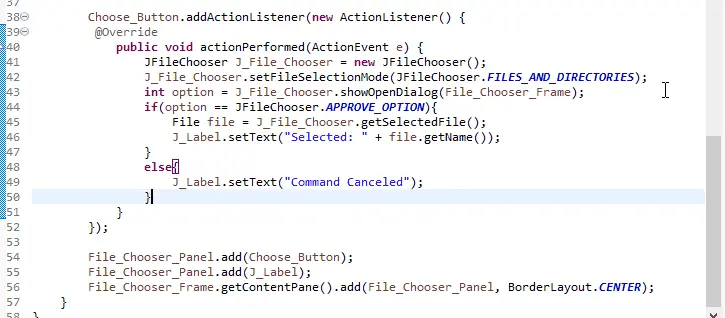
    Choose_Button.addActionListener(new ActionListener() {
      @Override
      public void actionPerformed(ActionEvent e) {
        JFileChooser J_File_Chooser = new JFileChooser();
        J_File_Chooser.setFileSelectionMode(JFileChooser.FILES_AND_DIRECTORIES);
        int option = J_File_Chooser.showOpenDialog(File_Chooser_Frame);
        if (option == JFileChooser.APPROVE_OPTION) {
          File file = J_File_Chooser.getSelectedFile();
          J_Label.setText("Selected: " + file.getName());
        } else {
          J_Label.setText("Command Canceled");
        }
      }
    });

    File_Chooser_Panel.add(Choose_Button);
    File_Chooser_Panel.add(J_Label);
    File_Chooser_Frame.getContentPane().add(File_Chooser_Panel, BorderLayout.CENTER);
  }
}
Der obige Code erstellt einen Rahmen mit einer Schaltfläche Choose File. Siehe die Ausgabe unten.

Sheeraz is a Doctorate fellow in Computer Science at Northwestern Polytechnical University, Xian, China. He has 7 years of Software Development experience in AI, Web, Database, and Desktop technologies. He writes tutorials in Java, PHP, Python, GoLang, R, etc., to help beginners learn the field of Computer Science.
LinkedIn Facebook