Erstellen JAR-Dateien in Java
-
Bedeutung der Erstellung von
.jar-Dateien in Java -
Verwenden Sie Eclipse IDE, um
.jar-Dateien in Java zu erstellen -
Verwenden Sie die Windows-Eingabeaufforderung, um
.jar-Dateien in Java zu erstellen

Dieses Tutorial zeigt Ihnen, wie Sie mehrere .jar-Dateien mit Ihren bevorzugten IDE- und Windows-Befehlen erstellen. Darüber hinaus wird Ihnen auch die Verwendung von .jar-Dateien zwischen verschiedenen Java-Projekten live demonstriert.
Wir behandeln den Export und Import von .jar-Dateien und die Bedeutung ihrer Verwendung für Ihre Produktion. Der erste Abschnitt zeigt das Erstellen von .jar-Dateien mit IDE und der zweite mit der Windows-Eingabeaufforderung.
Bedeutung der Erstellung von .jar-Dateien in Java
Wenn Sie beispielsweise mehr als ein Java-Projekt haben, kann in diesem Fall eine .jar-Datei verwendet werden, um auf Klassen zuzugreifen, die bestimmte Codeblöcke darstellen.
Außerdem wird die Wiederholung von Code reduziert und die Wiederverwendbarkeit verbessert. In der Zwischenzeit können wir unsere .jar-Dateien auch per E-Mail an Teammitglieder senden, die am selben Projekt für die Echtzeitproduktion arbeiten.
Allerdings hat Java seine Art, mit seinen Dateien umzugehen, genau wie andere Programmiersprachen. Beispielsweise erstellen wir eine .shell-Datei für die Bash-Programmierung und .exe-Dateien für .NET.
Ebenso hat Oracle Java-Archivdateien (.jar).
.jar-Datei erstellen.Lesen Sie hier mehr darüber: Leitfaden zur Installation von JARs von Drittanbietern
Verwenden Sie Eclipse IDE, um .jar-Dateien in Java zu erstellen
Obwohl wir Eclipse verwenden, um unsere erste .jar-Datei zu erstellen, können die meisten IDEs dasselbe tun. Es ist einfach eine Frage Ihrer Wahl.
Zuerst erstellen wir zwei Projekte.
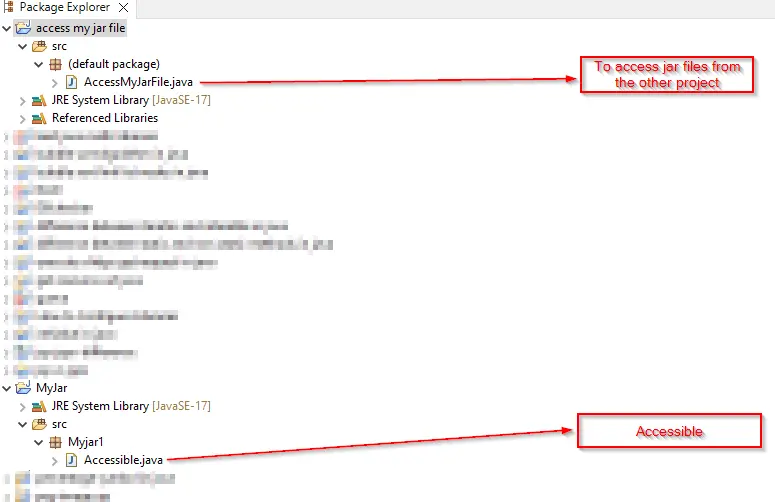
Schauen Sie sich die Klasse Accessible aus dem MyJar-Projekt an.
package Myjar1; // it is a best practice to use classes under specific packages

public class Accessible { // we will export it as a jar and then import it in our other projects

  public int add(int a, int b) { // a demo (you can customize it, create more functions, etc. The
                                 // objective is to use a class as a jar file)
    System.out.println("Access me!");
    return a + b;
  }
}
Überprüfen Sie nun die Klasse AccessMyJarFile aus dem Projekt access my jar file.
import Myjar1.Accessible; //we are importing it now
public class AccessMyJarFile {
  public static void main(String[] args) { // do not forget to use main functions

    Accessible a = new Accessible(); // constructor
    System.out.println(a.add(100, 200));
  }
}
Ausgabe:
Access me!
300
Wir haben Ihnen die Ausgabe des zweiten Codeblocks gezeigt, der mit import Myjar1.Accessible; erfolgreich auf den ersten zugreift. Lassen Sie uns verstehen, wie .jar-Dateien exportiert und importiert werden.
Auf diese Weise können Sie mehrere Klassen erstellen und diese als .jar-Dateien verwenden.
.jar-Dateien müssen alle Ihre Projekte ihre jeweiligen Pakete und Hauptfunktionen verwenden.Wenn Sie immer noch verwirrt sind, zeigen die folgenden zwei Aufzählungspunkte, wie Sie eine .jar-Datei von einem Projekt in ein anderes exportieren und importieren.
-
Exportieren Sie eine
.jar-Datei:Klicken Sie für Eclipse-Benutzer mit der rechten Maustaste auf das Projekt und exportieren Sie es dann.
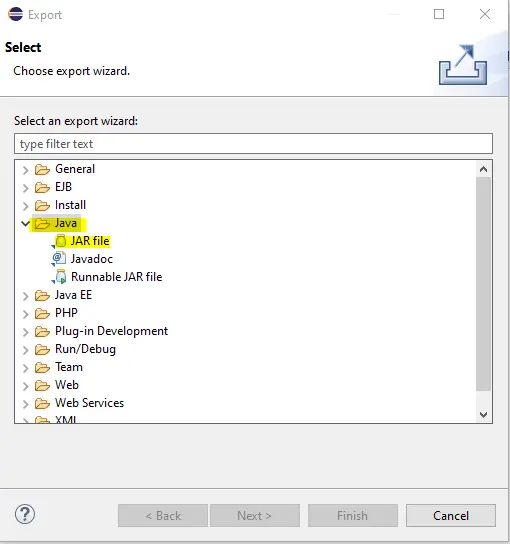
Wählen Sie die markierten Abschnitte aus, klicken Sie auf
Weiter, benennen Sie Ihre.jar-Datei und speichern Sie sie. Das ist es! -
Importieren Sie eine
.jar-Datei:Dies könnte der einfachste Teil dieses gesamten Prozesses sein. Es ist dasselbe wie jeden Tag andere wiederverwendbare
.jar-Dateien zu importieren.
Trotzdem haben wir diesen Teil hervorgehoben, besonders für diejenigen unter Ihnen, die Anfänger sind.

Verwenden Sie die Windows-Eingabeaufforderung, um .jar-Dateien in Java zu erstellen
Es besteht kein Zweifel, dass IDEs es einfach machen, wenn es um die Entwicklung geht.
Wir empfehlen Ihnen jedoch dringend, das Erstellen Ihrer .jar-Dateien mit Befehlen zu üben, insbesondere wenn Sie mehr erfahren möchten.
Es ist ziemlich einfach zu tun. Lassen Sie es uns in Schritte unterteilen, um das Wesentliche nicht zu verpassen.
-
Erstellen Sie zuerst eine
Manifest.txt-Datei.
Dieses Beispiel zeigt eine einzelne Klasse,
NewJar. Wir können auch mehrere Klassen darin definieren. -
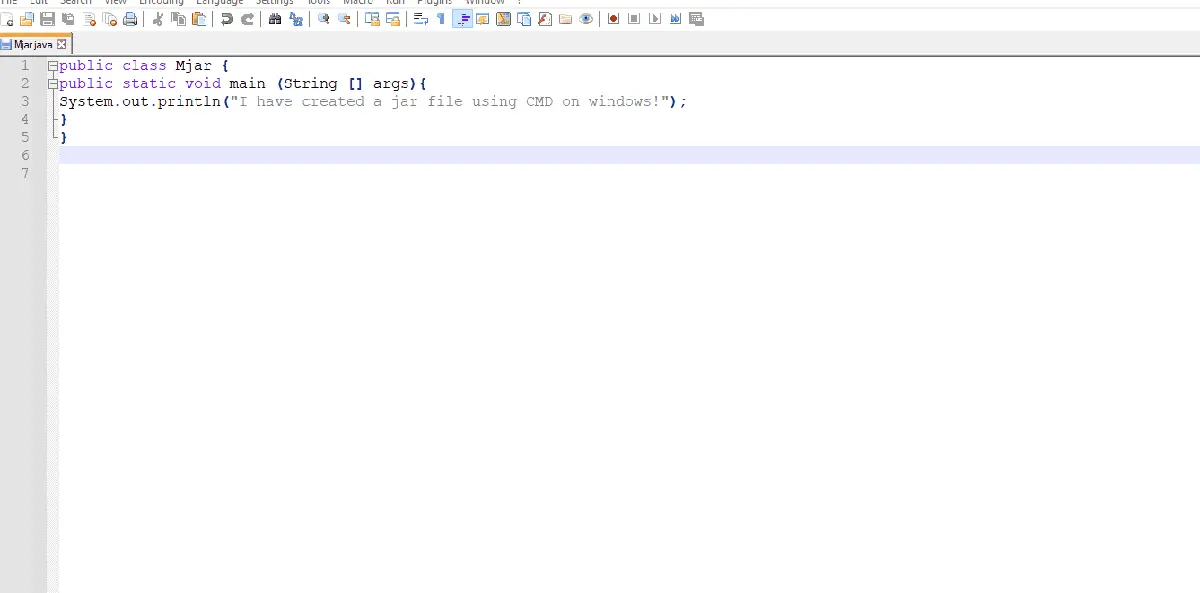
Zweitens müssen Sie eine Klasse mit einer Basisdemo für die Java-Dateierweiterung haben.
public class Myjar { public static void main(String[] args) { System.out.println("I create a jar file!"); } } -
Kompilieren Sie es:
Befehl: `javac Myjar.java` - es wird eine Datei der Klasse `Myjar.class` erstellt.
-
Erstellen Sie mit
Manifest.txteine.jar-Datei.Befehl:
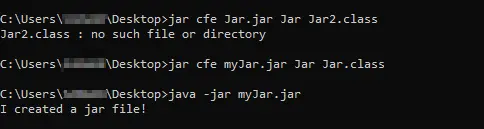
jar cfe Jar.jar Manifest.txt Jar.classAusgabe:
e verwenden, um den Einstiegspunkt zu deklarieren, genau wie Manifest.txt.Befehl: jar cfe myJar.jar Jar Jar.class
c: Wechselt vorübergehend das Verzeichnis.f: Gibt in der Regel als zweites Argument den Namen der JAR-Datei an.e: Es ist der Einstiegspunkt.
Nach cfe stellt myJar.jar die JAR-Datei dar, die erstellt wird, und Jar ist der Hauptklassenname, gefolgt von der kompilierten Jar.class.
Ausgabe:

Sarwan Soomro is a freelance software engineer and an expert technical writer who loves writing and coding. He has 5 years of web development and 3 years of professional writing experience, and an MSs in computer science. In addition, he has numerous professional qualifications in the cloud, database, desktop, and online technologies. And has developed multi-technology programming guides for beginners and published many tech articles.
LinkedIn