HOWTO · Tkinter
在 Windows 11 64 位系统上安装并验证 Tkinter
在 64 位 Windows 11 上安装或修复 Tkinter,验证项目实际使用的 Python 解释器,并排查模块缺失、Tcl/Tk、PATH 和 IDE 环境错误。
本页内容
在 64 位 Windows 11 上,通常不需要单独下载 Tkinter。Python 官方提供的 CPython 运行时已经包含 tkinter 模块及其所需的 Tcl/Tk 库。应当先用项目实际采用的 Python 解释器运行内置测试。如果测试失败,请安装完整的官方 Python 运行时,或修复现有安装并启用 Tcl/Tk 支持,而不要运行 pip install tkinter。
本文面向普通 x86-64 Windows 11 计算机上的 Python 3。Python 3.14 是当前功能版本系列,并支持 Windows 11;只有在项目存在明确兼容性要求时,才需要选择其他仍受支持的 Python 版本。
检查 Tkinter 是否已经安装
打开命令提示符或 PowerShell,使用项目对应的 Python 启动器:
py -m tkinter
如果 py 不可用,但 python 确实启动了正确的解释器,则运行:
python -m tkinter
根据 Tkinter 官方文档,该命令应打开一个小型演示窗口,并显示已安装的 Tcl/Tk 版本。看到窗口不仅说明导入成功,还证明 Python 找到了 tkinter、加载了编译后的 _tkinter 扩展及 Tcl/Tk 库,并能让 Tk 连接 Windows 桌面。确认后关闭演示窗口即可。
不要在不知道解释器来源的情况下随意尝试 python、python3 或 IDE 里的运行按钮。计算机上存在多个 Python 时,Tkinter 可能在一个解释器中正常,而项目实际使用的另一个解释器仍然失败。
如果只想检查精确版本而不创建窗口,可以运行下面的无界面测试:
import tkinter as tk

tcl = tk.Tcl()
print("Tkinter import: OK")
print(f"Tk version: {tk.TkVersion:.1f}")
print(f"Tcl/Tk patch level: {tcl.eval('info patchlevel')}")
某个经过测试的环境输出如下:
Tkinter import: OK
Tk version: 8.6
Tcl/Tk patch level: 8.6.12
你的 Windows 安装可能显示不同的补丁版本。关键是导入和 Tcl 解释器初始化都成功。这个测试不会创建图形根窗口,因此无法证明远程会话或受限会话能够显示窗口;最后仍应使用 python -m tkinter 检查图形界面。
在 64 位 Windows 11 上安装 Python 和 Tkinter
如果尚未安装 Python,请从 python.org 的 Windows 下载页 获取 Python 安装管理器(Python Install Manager),也可以从 Microsoft Store 安装完全相同的管理器。这是当前官方推荐的 Windows 安装方式,并会提供 python、py 和 pymanager 命令。尚无任何运行时时启动 python,管理器默认会安装当前稳定版本。
普通的 64 位 Intel 或 AMD Windows 11 计算机应选择 x86-64 运行时。ARM64 只适用于采用 ARM 处理器的 Windows 设备,并不是普通“64 位 Windows”的另一个名称。运行时应与处理器架构匹配,但 Tkinter 并不要求你为项目中的每个库手工寻找带有“64 位”字样的版本。
Python 3.14 和 3.15 系列期间,传统的 64 位 CPython 安装程序仍然可用。使用默认安装时,标准库和 Tcl/Tk 会一并安装;如果选择自定义安装,请保留 tcl/tk and IDLE 组件。把 python.exe 加入 PATH 只是为了方便使用 python 命令,并不是安装 Tkinter 的步骤;即使不选择该 PATH 选项,py 仍可选择运行时。
安装完成后请打开一个新终端,让它读取更新后的命令别名,然后再次运行 py -m tkinter。不要把 Windows 嵌入式发行包用于普通桌面开发。它是供应用程序内嵌使用的精简运行时,不能替代包含用户界面组件的完整安装。
尤其不要把下面的命令当作 Windows Tkinter 修复方法:
pip install tkinter
pip install tk
tkinter 属于 CPython,而不是 PyPI 上独立维护的 Tkinter wheel。名为 tk 的第三方包也不能修复 CPython 的 _tkinter 扩展和随附的 Tcl/Tk 运行时。即使某个同名包安装成功,也不会解决这里的组件缺失问题。
修复缺少 Tkinter 的 Python 安装
如果 py -m tkinter 报告 ModuleNotFoundError: No module named 'tkinter',先确认产生错误的是哪个 Python 发行版。官方完整 Windows 安装通常包含 Tkinter,而嵌入式、自行编译或刻意精简的发行版可能不包含它。
对于传统的 python.org 安装,请打开 设置 > 应用 > 已安装的应用,选择对应的 Python 版本,然后选择 Modify(修改) 或 Repair(修复)。在功能列表中确认已启用 tcl/tk and IDLE。如果不能修改或安装已经损坏,请从 python.org 重新安装项目所需的受支持版本,并保留默认组件。要修复的是实际运行项目的解释器,而不一定是“设置”中列出的最新版本。
对于由 Python 安装管理器管理的运行时,可先查看已经安装的版本:
py list
应安装或替换一个完整的托管运行时,而不是从其他 Python 版本复制 tkinter、_tkinter.pyd 或 Tcl 文件夹。这些组件与版本和架构相关。混用文件可能把模块缺失变成 DLL 加载错误或 init.tcl 错误,反而更难定位。
如果你明确使用 Conda,就应在对应 Conda 环境内管理 Tcl/Tk。不要把 Conda 的解决方法套用到 python.org 的 CPython,也不要认为修复系统 Python 会自动改变已经创建的 Conda 环境。必须用拥有该解释器的发行版管理其组件。
验证项目实际使用的 Python 解释器
当 Tkinter 在普通终端中可用、却在 VS Code、PyCharm、Jupyter 或其他 IDE 中失败时,最常见的原因是解释器选择错误,而不是系统缺少一次全局下载。在失败的项目环境中运行下面的检查,同时查看可执行文件和模块位置:
import sys
import tkinter

print(sys.executable)
print(tkinter.__file__)
两个路径都应属于你准备使用的环境。在 IDE 中选择该项目解释器,重启集成终端或内核,再次运行检查。虚拟环境通常使用创建它的基础 Python 的标准库。如果基础安装缺少可用的 Tcl/Tk,应先修复或替换基础运行时,再重新创建虚拟环境。
运行一个最小 Tkinter 窗口
内置测试成功后,把下面的代码保存为 minimal_window.py:
import tkinter as tk
from tkinter import ttk

root = tk.Tk()
root.title("My First Tkinter App")

close_button = ttk.Button(root, text="Close", command=root.destroy)
close_button.pack(padx=40, pady=24)

root.mainloop()
使用刚才验证过的同一个启动器运行:
py minimal_window.py
程序会显示一个带有英文 Close 按钮的小窗口。单击按钮会调用 root.destroy,结束事件循环并关闭应用。
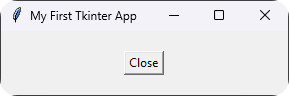
示例通过 tkinter.ttk 创建主题化按钮,没有使用 from tkinter import * 把所有名称导入当前作用域。明确的模块名更容易看出对象来自哪个工具包,也能减少大型程序中的名称冲突。
排查常见的 Windows Tkinter 错误
如果 python 打开 Microsoft Store 或提示无法识别,请先尝试 py。对于当前的 Python 安装管理器,可在“开始”菜单中打开 管理应用执行别名,确认 Python 别名已经启用。安装后还应重新打开终端。PATH 会影响 python 选择哪个解释器,但不会给不完整的运行时补装 Tcl/Tk。
如果错误提到 _tkinter、某个 Tcl DLL,或提示无法找到可用的 init.tcl,说明 Python 层可能存在,但编译扩展或 Tcl/Tk 数据缺失、不一致。应修复或重装一个版本与架构一致的完整发行版。不要从网站单独下载 DLL,也不要从另一台机器复制 tcl 文件夹;这种做法绕过安装程序的版本匹配,还可能掩盖真正的问题。
如果导入成功,但 tk.Tk() 抛出与显示设备有关的 TclError,请确认进程运行在正常的交互式 Windows 桌面中。Windows 服务、部分远程会话、容器和无界面的持续集成环境可能没有可用的图形显示。tk.Tcl() 无界面检查仍可能成功,因为它不会创建窗口。
最后要区分安装错误和应用代码错误。如果回溯信息涉及未知的控件选项、已经销毁的窗口,或从错误线程调用 Tkinter,就说明 Tcl/Tk 已经加载,程序也已经进入 GUI 代码。此时重装 Python 不是首选修复方式。先把程序缩减为上面的最小窗口,确认它可以打开,再逐步恢复应用代码,直到找出失败操作。
实用的处理顺序是:测试项目确切使用的解释器;组件缺失时安装或修复带 Tcl/Tk 的官方 CPython;使用 python -m tkinter 验证图形界面;最后再调试应用本身的代码。