
HOWTO · Git
在 Windows 上将 Git 添加到 PATH
本文介绍了将 git 程序添加到 Windows 路径环境变量。
本页内容
若要在 Windows 上的任何工作目录运行 Git 命令,请将包含 Git 命令行可执行文件的目录添加到 PATH 环境变量。您可以通过 Windows 环境变量来完成,或使用 PowerShell 永久设置。然后打开一个新的终端并检查 Git 版本。
在 Windows 上将 Git 添加到 PATH
PATH 是您输入命令时 Windows 搜索的目录列表。要添加的是一个目录,而不是 git.exe 文件本身。对于典型的 Git for Windows 安装,请使用 C:\Program Files\Git\cmd。同级的 bin 目录可能对其他 Git 实用工具��用,但仅在您需要这些工具时才添加它。如果 Git 安装在其他位置,请先找到它的 cmd 目录。
您可以编辑您的用户 Path 或系统 Path。用户条目适用于您的 Windows 帐户,通常不需要管理员访问权限。系统条目适用于所有用户,需要管理员权限。
-
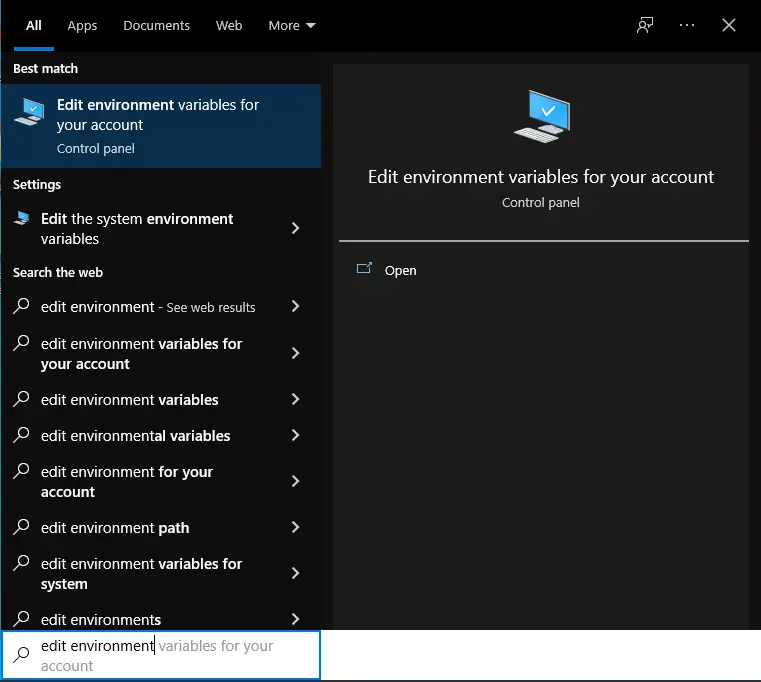
在 Windows 中搜索编辑系统环境变量并将其打开。
-
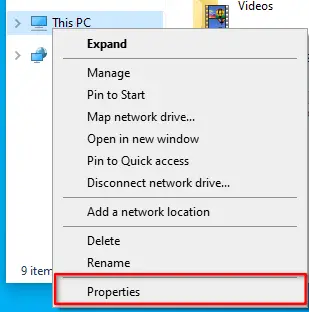
在“系统属性”中选择环境变量。您也可以通过右键单击此电脑、选择属性,然后打开高级系统设置来进入“系统属性”。
-
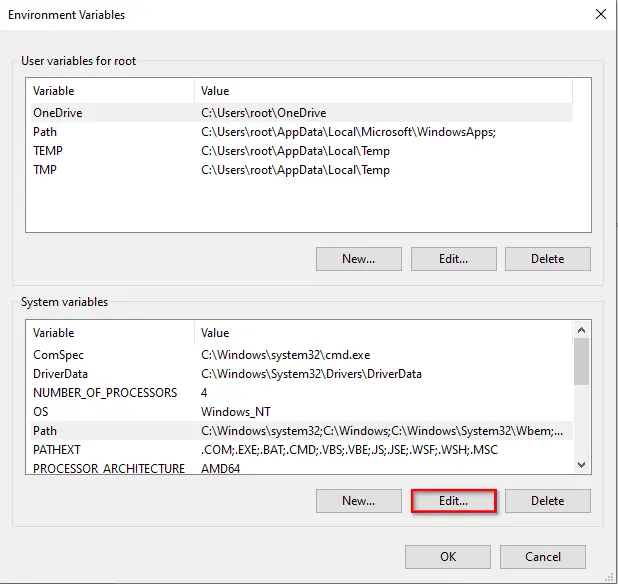
在用户变量或系统变量下选择 Path,然后选择编辑。若更改仅限于您的帐户,请选择用户条目。
-
选择新建,输入 Git 的
cmd目录(例如C:\Program Files\Git\cmd),并保存对话框。不要输入C:\Program Files\Git\bin\git.exe;PATH条目必须是目录。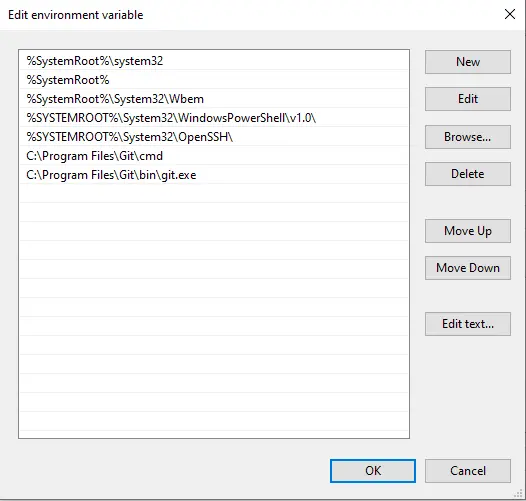
对于 PortableGit,其位置可能在 C:\Users\<user>\AppData\Local\GitHub\PortableGit_<guid> 之下。请确认您计算机上的实际安装,然后添加它的 cmd 目录。仅在您需要其中额外实用工具时,才添加它的 bin 目录。
使用 PowerShell 将 Git 添加到 PATH
PowerShell 可以将目录永久保存到您的用户 PATH 中,而不会替换现有条目。以下独立示例假设 Git 安装在标准的 Program Files 位置。它会检查该目录,且仅在该目录尚不存在时才将其添加。这个 Windows 专属示例在所提供的运行时证据中未被执行;使用前请确认安装位置。
$gitCmd = Join-Path $env:ProgramFiles 'Git\cmd'
if (Test-Path -LiteralPath $gitCmd -PathType Container) {
    $userPath = [Environment]::GetEnvironmentVariable('Path', 'User')
    $entries = @($userPath -split ';' | Where-Object { $_ })
    $alreadyPresent = $entries | Where-Object { $_.TrimEnd('\') -ieq $gitCmd.TrimEnd('\') }
    if (-not $alreadyPresent) {
        $newPath = (@($entries) + $gitCmd) -join ';'
        [Environment]::SetEnvironmentVariable('Path', $newPath, 'User')
    }
}
User 目标会更改您帐户的永久 PATH;它不需要以管理员身份提升权限的 PowerShell 窗口。如果 Git 安装在其他位置,请将 $gitCmd 设为该安装的 cmd 目录。仅更改 $env:Path 只会影响当前的 PowerShell 进程及其子进程,因此并不是这种方法的永久替代方案。
在新的终端中验证 Git
关闭现有的命令提示符或 PowerShell 窗口,打开一个新的窗口,并运行 git --version。新的终端会收到更新后的环境;已经打开的终端可能仍保留先前的 PATH。
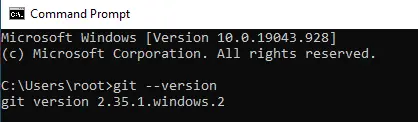
如果命令打印出版本,Windows 就能按名称找到 Git。这确认了命令可被发现;它不会检查仓库或您的 Git 配置。
疑难排解 Git 无法识别的问题
如果新的终端报告无法识别 git,请检查以下事项:
- 确认 Git 已安装,且您添加的
cmd目录存在。默认值通常是C:\Program Files\Git\cmd,但安装程序或 PortableGit 可能使用其他位置。 - 在“环境变量”中,确保该目录显示为
Path条目。该条目应以cmd结尾,而不是git.exe。 - 保存更改后再打开另一个新的终端。现有窗口不会自动重新加载 PATH。
- 如果您编辑了系统
Path,请确认更改是以管理员权限保存的。对于单个帐户,请改用用户Path。
一旦正确的目录位于 PATH 中,在新的终端运行 git --version 应该会显示已安装的版本。
