HOWTO · R
設定 R 便攜版
本教程演示瞭如何設定 R 便攜版。
本頁內容
R 便攜意味著我們可以在任何我們想要的地方使用 R 語言,這樣我們就不必在不同的機器上重複安裝它。本教程演示瞭如何設定 R 便攜版。
設定 R 便攜版
把 R 安裝成便攜版使用起來很方便,我們可以在任何地方使用它,而且我們不必重複安裝它。R Portable 檔案可在 SourceForge 上找到。
在開始設定之前,我們應該記住 R 檔案系統方案是基於 Unix 的,所以要在 Windows 中使用它,我們使用\,而對於 Mac/Unix 等系統,我們使用/。~ 可用於主目錄。
請按照以下步驟設定 R 便攜版。
-
行動式系統在行動式或雲驅動器上工作,因此我們可以使用 DropBox/OneDrive 或任何 USB 驅動器。我們需要建立一個目錄
R Portable,因此我們的驅動器的路徑將是~\D:\R Portable。 -
下一步是下載 R 便攜版。R 便攜版可在此處找到;將其下載到行動式裝置的
R Portable資料夾中。 -
下載 R 便攜版後,將其安裝到
R Portable目錄。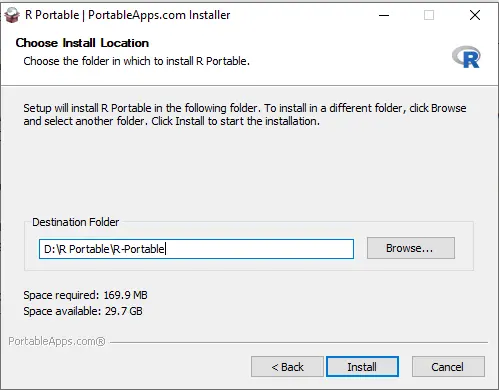
-
安裝完成後,下一步是下載並安裝 R-Studio Portable。
-
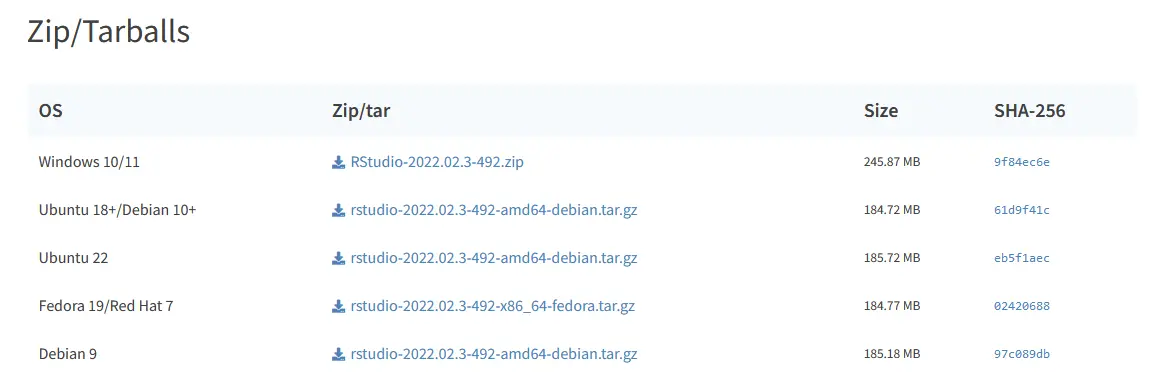
需要 R-Studio 的 zip 版本,可以這裡下載。
-
將 R-Studio zip 檔案解壓縮到
R Portable目錄。 -
檔案完全解壓後,進入 R Studio 目錄並雙擊
rstudio.exe開啟它;你可以在 R-Studio 的bin目錄中找到它。 -
第一次啟動 R-Studio 時,它會詢問 R-Studio 的當前 R 版本。轉到
~/R Portable/R-Portable/App/R-Portable並選擇資料夾。確保選擇合適的版本。
-
一旦在 R-Studio 中選擇了版本,它就可以工作了。
10.通過以下方法在R Portable目錄中設定工作目錄。setwd("D:\R Portable\Portable Work Directory") -
確保在路徑中使用
\表示 Windows,使用/表示 Unix/macOS。 -
要保留 R Portable 版本中安裝的所有庫,請為 R-Portable 版本中的庫建立路徑並將庫的路徑設定為該目錄。使用以下方法。
.libPaths("D:\R Portable\Portable Libraries")
13.上述方法會新建一個庫路徑,所有便攜版的庫都會被儲存。
14. R-Portable 和 R-Studio Portable 現已準備就緒。
按照上述步驟可以建立行動式版本的 R 和 R-Studio。如果你不想使用 USB 驅動器,也可以使用 DropBox 或 OneDrive。