HOWTO · Tkinter
在 Windows 11 64 位元系統安裝並驗證 Tkinter
在 64 位元 Windows 11 安裝或修復 Tkinter,驗證專案實際使用的 Python 直譯器,並排解模組缺失、Tcl/Tk、PATH 與 IDE 環境錯誤。
本頁內容
在 64 位元 Windows 11 上,通常不必另外下載 Tkinter。Python 官方提供的 CPython 執行環境已包含 tkinter 模組及其所需的 Tcl/Tk 程式庫。請先以專案實際使用的 Python 直譯器執行內建測試。如果測試失敗,應安裝完整的官方 Python 執行環境,或修復現有安裝並啟用 Tcl/Tk 支援,而不是執行 pip install tkinter。
本文適用於一般 x86-64 Windows 11 電腦上的 Python 3。Python 3.14 是目前的功能版本系列,並支援 Windows 11;只有在專案有明確相容性要求時,才應選擇其他仍受支援的 Python 版本。
檢查是否已安裝 Tkinter
開啟命令提示字元或 PowerShell,使用專案所採用的 Python 啟動器:
py -m tkinter
如果 py 無法使用,但 python 確實會啟動正確的直譯器,則執行:
python -m tkinter
根據 Tkinter 官方文件,這個命令應開啟一個小型示範視窗,並顯示已安裝的 Tcl/Tk 版本。看見視窗不只代表匯入成功,也證明 Python 找到 tkinter、載入已編譯的 _tkinter 擴充模組與 Tcl/Tk 程式庫,而且 Tk 可以連線到 Windows 桌面。確認後關閉示範視窗即可。
不要在不清楚來源時輪流猜測 python、python3 或 IDE 的執行按鈕。電腦若裝有多個 Python,Tkinter 可能在其中一個直譯器正常,但專案使用的另一個直譯器仍然失敗。
若只想確認精確版本而不建立視窗,可以執行下列無介面測試:
import tkinter as tk

tcl = tk.Tcl()
print("Tkinter import: OK")
print(f"Tk version: {tk.TkVersion:.1f}")
print(f"Tcl/Tk patch level: {tcl.eval('info patchlevel')}")
某個經過測試的環境輸出如下:
Tkinter import: OK
Tk version: 8.6
Tcl/Tk patch level: 8.6.12
你的 Windows 安裝可能顯示不同的修補版本。重點是匯入與 Tcl 直譯器初始化都成功。這項檢查不會建立圖形根視窗,因此不能證明遠端或受限桌面工作階段可以顯示視窗;最後仍應以 python -m tkinter 檢查圖形介面。
在 64 位元 Windows 11 安裝 Python 與 Tkinter
若尚未安裝 Python,請從 python.org 的 Windows 下載頁面 取得 Python 安裝管理員(Python Install Manager),或從 Microsoft Store 安裝內容相同的管理員。這是目前官方建議的 Windows 安裝方式,並會提供 python、py 與 pymanager 命令。尚未安裝任何執行環境時啟動 python,管理員預設會安裝目前的穩定版本。
一般採用 64 位元 Intel 或 AMD 處理器的 Windows 11 電腦應選擇 x86-64 執行環境。ARM64 僅適用於 ARM 處理器的 Windows 裝置,並不是一般「64 位元 Windows」的另一種稱呼。執行環境最好與處理器架構相符,但 Tkinter 並不要求你替專案中的每個程式庫手動尋找標示「64 位元」的版本。
在 Python 3.14 與 3.15 系列期間,傳統的 64 位元 CPython 安裝程式仍可使用。採用預設安裝時,標準程式庫與 Tcl/Tk 會一併安裝;若選擇自訂安裝,請保留 tcl/tk and IDLE 元件。將 python.exe 加入 PATH 只是方便使用 python 命令,並不是安裝 Tkinter 的步驟;即使未選該 PATH 選項,py 仍可選取執行環境。
安裝完成後請開啟新的終端機,讓它讀取更新後的命令別名,再次執行 py -m tkinter。不要將 Windows 可嵌入式發行套件用於一般桌面開發。它是供應用程式內嵌使用的精簡執行環境,不能取代包含使用者介面元件的完整安裝。
尤其不要將下列命令當成 Windows Tkinter 的修復方式:
pip install tkinter
pip install tk
tkinter 是 CPython 的一部分,而不是 PyPI 上獨立維護的 Tkinter wheel。名為 tk 的第三方套件也無法修復 CPython 的 _tkinter 擴充模組與隨附的 Tcl/Tk 執行環境。即使某個名稱相近的套件安裝成功,也不會解決此處的元件缺失。
修復缺少 Tkinter 的 Python 安裝
若 py -m tkinter 顯示 ModuleNotFoundError: No module named 'tkinter',請先確認是哪一個 Python 發行版產生錯誤。官方完整 Windows 安裝通常包含 Tkinter;可嵌入式、自行編譯或刻意精簡的發行版則可能不含此元件。
若使用傳統 python.org 安裝,請開啟 設定 > 應用程式 > 已安裝的應用程式,選取相關 Python 版本,再選擇 Modify(修改) 或 Repair(修復)。在功能清單中確認已啟用 tcl/tk and IDLE。若無法修改或安裝已損壞,請從 python.org 重新安裝專案所需的受支援版本,並保留預設元件。必須修復真正執行專案的直譯器,而不一定是「設定」裡最新的版本。
若執行環境由 Python 安裝管理員管理,可先列出已安裝版本:
py list
請安裝或替換完整的受管理執行環境,不要從其他 Python 版本複製 tkinter、_tkinter.pyd 或 Tcl 資料夾。這些元件與版本及架構有關。混用檔案可能將模組缺失變成 DLL 載入錯誤或 init.tcl 錯誤,反而更難診斷。
如果你確實使用 Conda,應在對應的 Conda 環境內管理 Tcl/Tk。不要把 Conda 的處理方式套用到 python.org CPython,也不要認為修復系統 Python 會改變已建立的 Conda 環境。元件必須由擁有該直譯器的發行版管理。
驗證專案實際使用的 Python 直譯器
若 Tkinter 在一般終端機中可用,卻在 VS Code、PyCharm、Jupyter 或其他 IDE 失敗,最可能的原因是選錯直譯器,而不是缺少一次全域下載。請在失敗的專案環境中執行下列檢查,同時查看執行檔與模組位置:
import sys
import tkinter

print(sys.executable)
print(tkinter.__file__)
兩個路徑都應屬於預定的環境。在 IDE 中選擇該專案直譯器,重新啟動整合式終端機或核心,再執行一次檢查。虛擬環境通常沿用建立它的基礎 Python 標準程式庫。如果基礎安裝缺少可用的 Tcl/Tk,請先修復或替換基礎執行環境,再重新建立虛擬環境。
執行最小的 Tkinter 視窗
內建測試成功後,將下列程式碼儲存為 minimal_window.py:
import tkinter as tk
from tkinter import ttk

root = tk.Tk()
root.title("My First Tkinter App")

close_button = ttk.Button(root, text="Close", command=root.destroy)
close_button.pack(padx=40, pady=24)

root.mainloop()
使用剛才驗證的同一個啟動器執行:
py minimal_window.py
程式會顯示一個含英文 Close 按鈕的小視窗。按下按鈕會呼叫 root.destroy、結束事件迴圈並關閉應用程式。
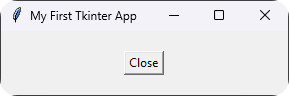
範例使用 tkinter.ttk 建立具主題樣式的按鈕,沒有透過 from tkinter import * 將所有名稱匯入目前作用域。明確的模組名稱更容易辨識物件所屬的工具組,也可減少大型程式中的名稱衝突。
排解常見的 Windows Tkinter 錯誤
若 python 會開啟 Microsoft Store 或顯示無法辨識,請先嘗試 py。使用目前的 Python 安裝管理員時,可從「開始」功能表開啟 管理應用程式執行別名,確認 Python 別名已啟用;安裝完成後也要重新開啟終端機。PATH 會影響 python 選到哪個直譯器,但不會替不完整的執行環境補裝 Tcl/Tk。
若錯誤提到 _tkinter、某個 Tcl DLL,或表示找不到可用的 init.tcl,Python 層可能存在,但已編譯的擴充模組或 Tcl/Tk 資料缺失、不一致。請修復或重裝版本與架構一致的完整發行版。不要從網站單獨下載 DLL,也不要從其他電腦複製 tcl 資料夾;這會繞過安裝程式的版本配對,並可能掩蓋真正的問題。
如果匯入成功,但 tk.Tk() 擲回與顯示裝置相關的 TclError,請確認程序是在正常的互動式 Windows 桌面執行。Windows 服務、部分遠端工作階段、容器與無介面的持續整合工作程序可能沒有可用的圖形顯示。tk.Tcl() 無介面檢查仍可能成功,因為它不會建立視窗。
最後,請區分安裝錯誤與應用程式錯誤。如果追蹤訊息涉及未知的元件選項、已銷毀的視窗,或從錯誤執行緒呼叫 Tkinter,代表 Tcl/Tk 已載入,而且程式已進入 GUI 程式碼。此時重新安裝 Python 不是第一個修正方式。先把程式縮減為上面的最小視窗,確認能夠開啟,再逐步恢復應用程式碼,直到找出失敗操作。
實際處理順序應為:測試專案確實使用的直譯器;元件缺失時安裝或修復包含 Tcl/Tk 的官方 CPython;以 python -m tkinter 驗證圖形介面;最後才除錯應用程式本身。