HOWTO · MySQL
在 MySQL Workbench 中建立新資料庫
本教程將指導你如何在 MySQL Workbench 中使用 GUI 選項和 SQL 查詢建立新資料庫。
本頁內容
MySQL Workbench 是程式設計師和資料庫架構師簡化工作的視覺化工具。MySQL Workbench 的圖形使用者介面節省了時間和精力,讓使用者專注於生產力,而不是為查詢而苦苦掙扎。
重要的是要知道資料庫在 MySQL Workbench 中也稱為 Schema。我們將看到使用導航器、SQL 查詢和選單欄建立新資料庫的不同方法。
本文還將向你展示如何使用命令提示符建立新數據庫。我們在本教程中使用 MySQL Workbench 版本 8.27(你可以從這裡獲得最新版本)
使用 MySQL Workbench 建立新資料庫
要建立新資料庫,你必須首先啟動 MySQL Workbench。
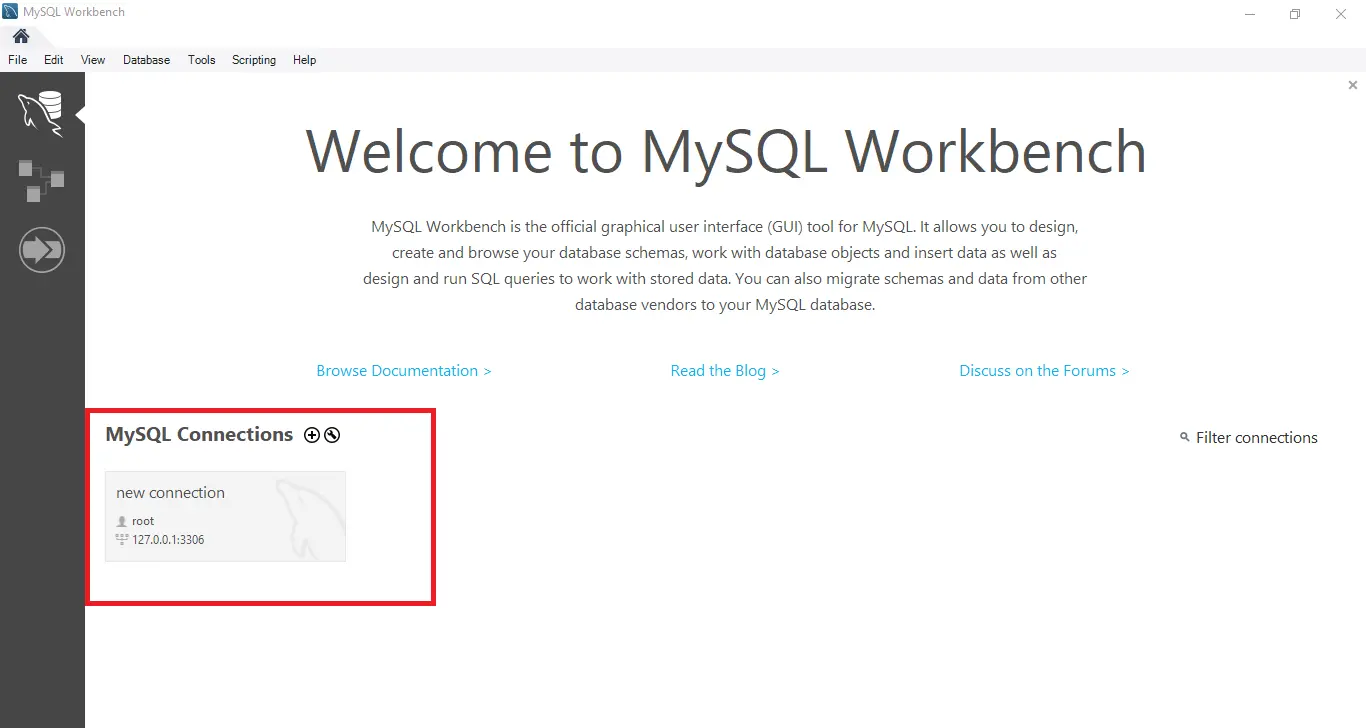
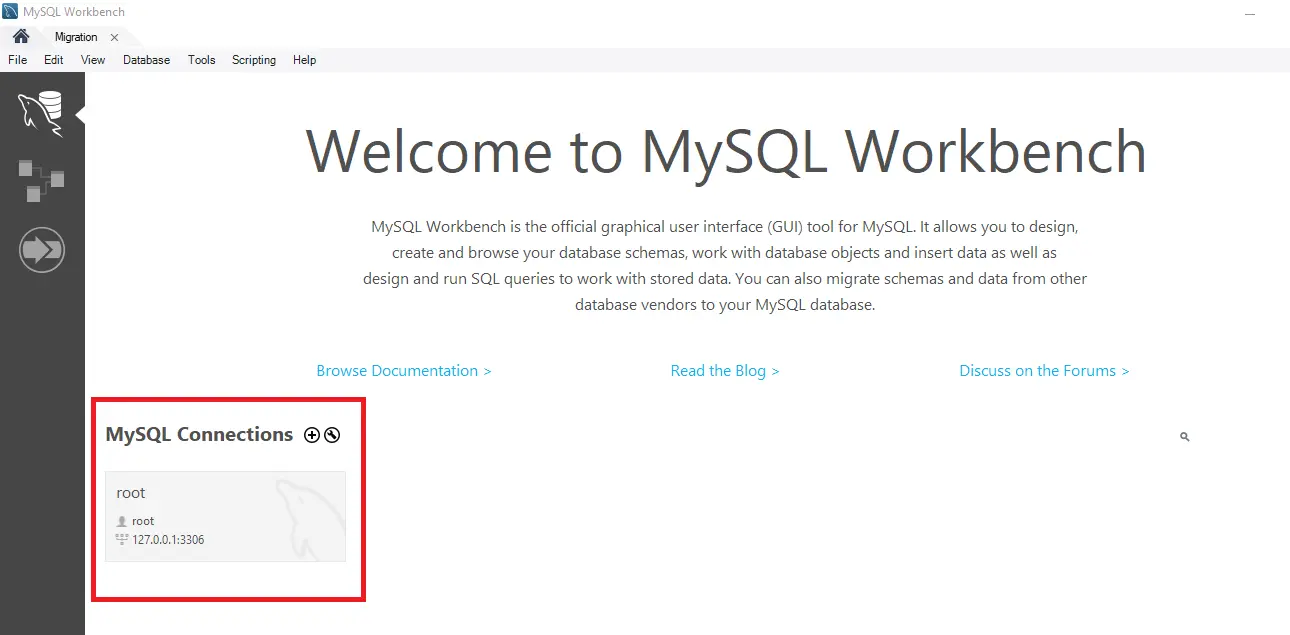
如果你建立了它們,則可以有多個連線。如果沒有連線,則單擊紅色框中突出顯示的+(加號)並建立連線,如下所示。
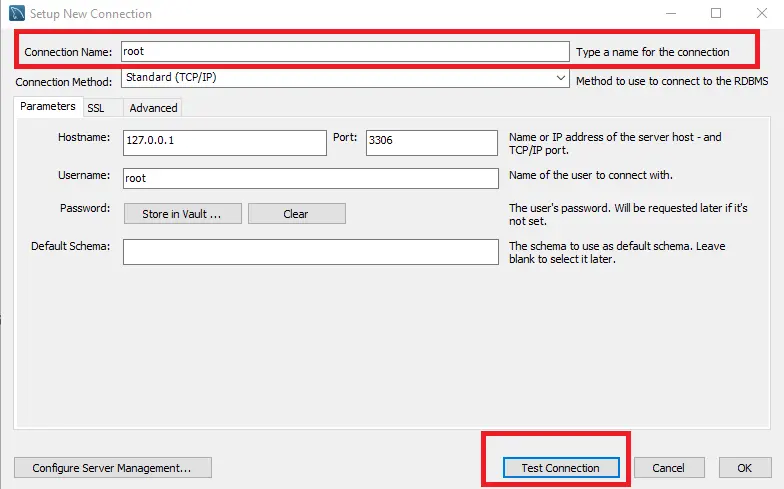
寫下你選擇的連線名稱。MySQL 的預設埠號是 3306,但如果它已經被佔用,你可以更改它,然後單擊 Test Connection。將出現以下螢幕。
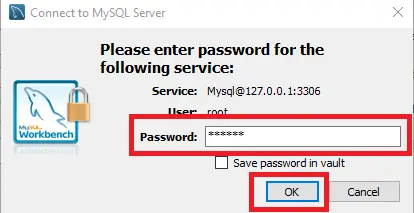
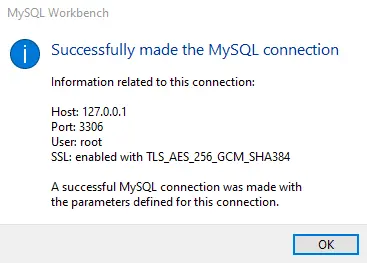
輸入你在 MySQL Workbench 安裝期間使用的密碼,然後單擊 OK。你將看到以下訊息;再次單擊確定。
現在,你可以看到你的連線如下。
使用 MySQL Workbench 建立新資料庫 - 使用選單欄
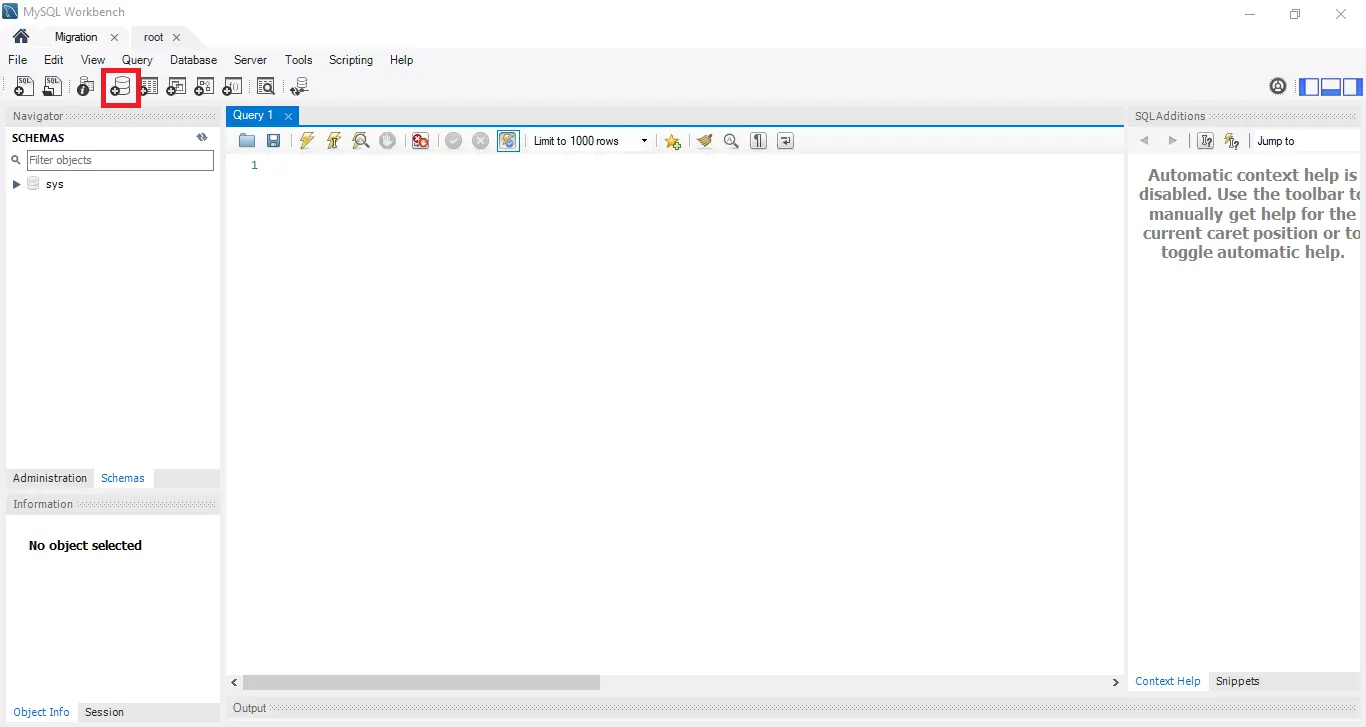
單擊你的連線;它將按如下方式開啟視窗。單擊選單欄中的資料庫圖示(在以下螢幕截圖中以紅色突出顯示)。
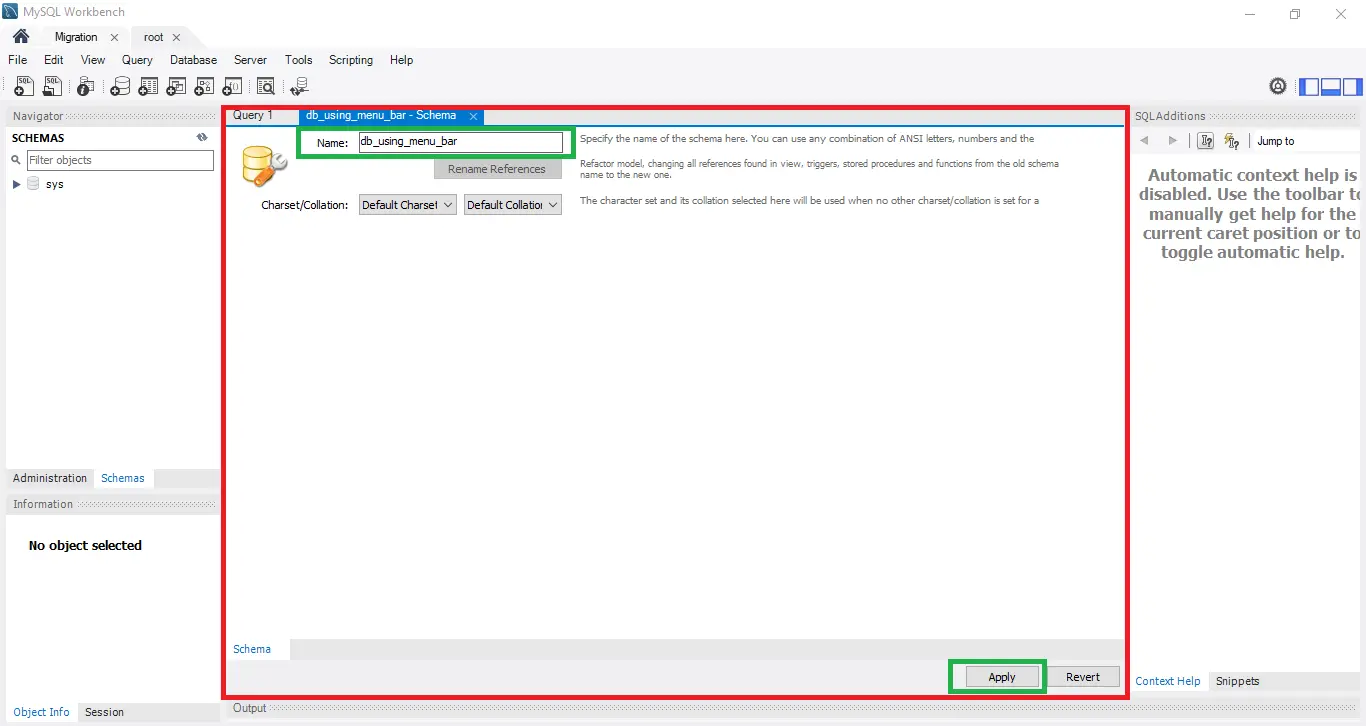
你將看到以下螢幕,命名你的架構,然後單擊應用按鈕。
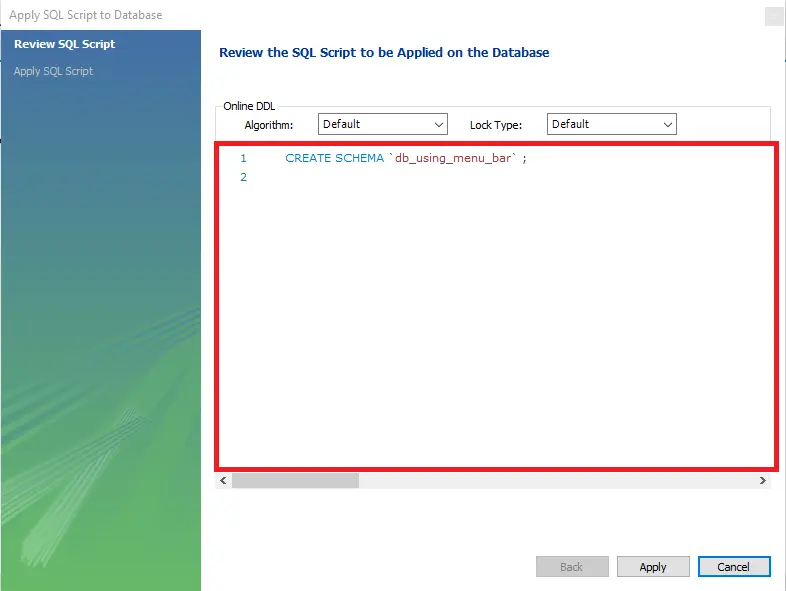
將開啟以下視窗;單擊應用。請注意,你還可以在紅色框中編寫更多 SQL 查詢。
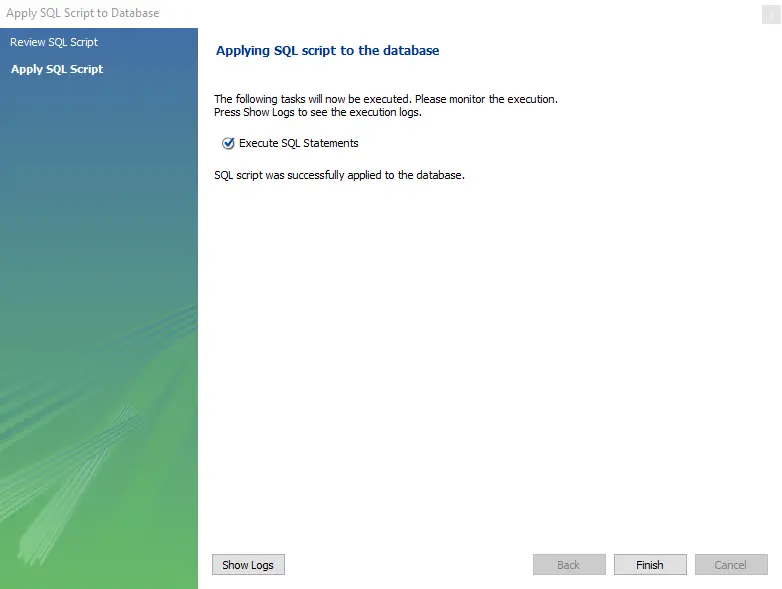
將顯示以下視窗;點選完成。
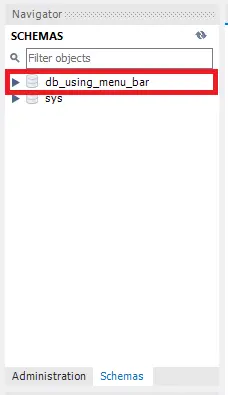
現在,你可以在 Navigator 視窗下看到你的 Schema a.k.a. Database(請參見以下螢幕截圖)。請注意,另一個名為 sys 的資料庫是預設資料庫。
使用 MySQL Workbench 建立新資料庫 - 使用 SQL 查詢
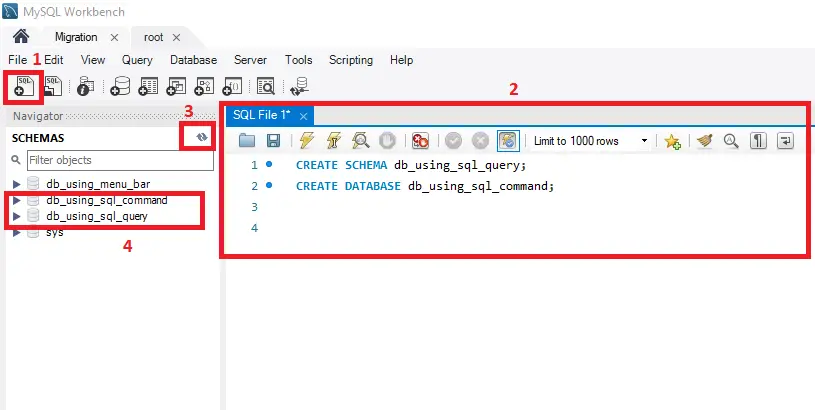
要使用 SQL 查詢建立新的資料庫,請按照以下螢幕截圖中給出的步驟操作。首先,建立一個 SQL 檔案(下圖中紅框編號 1),編寫命令(紅框編號 2),按下重新整理按鈕(紅框編號 3),檢視最近建立的 schemas(紅框編號 4) .
你可能已經注意到可以使用兩個命令 CREATE SCHEMA DB_name; 建立資料庫和 CREATE DATABASE DB_name; 在 MySQL 工作臺中。
使用 MySQL Workbench 建立新資料庫 - 使用 Navigator
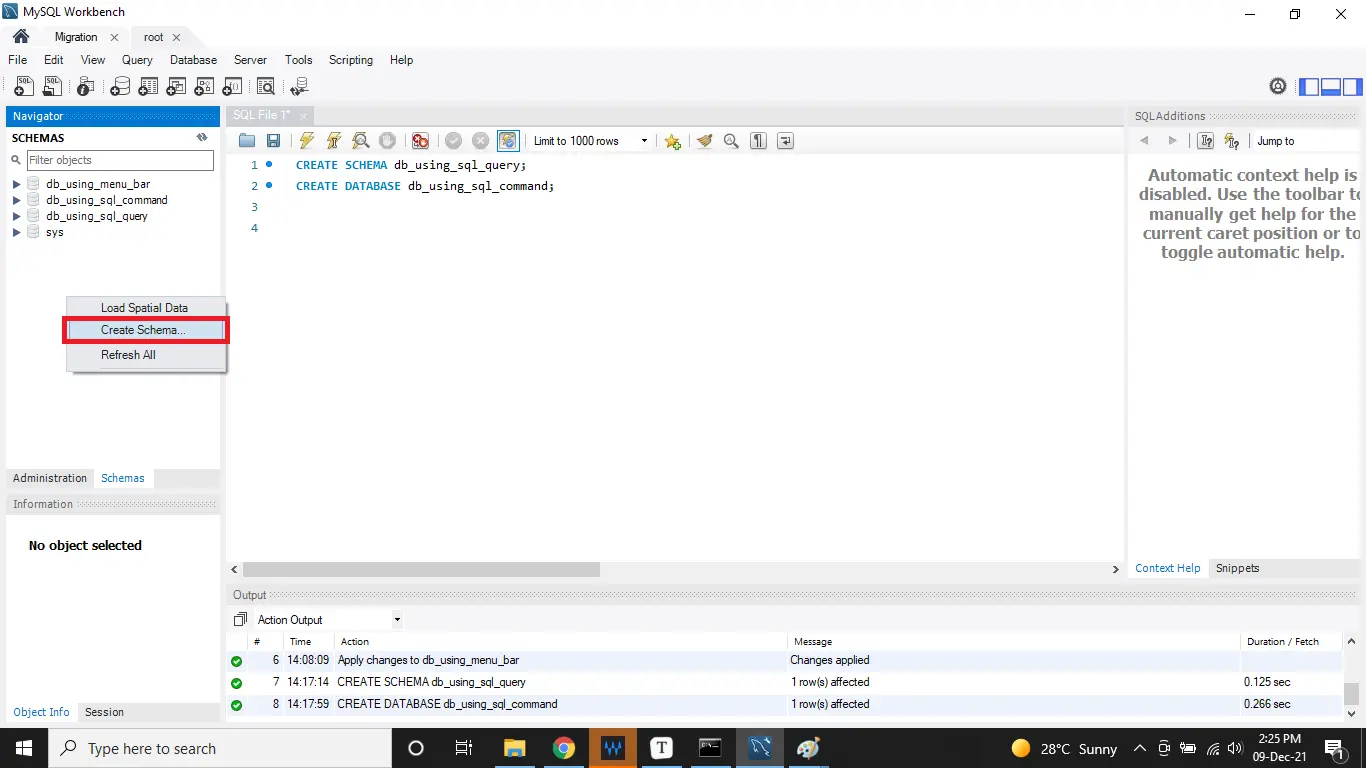
你還可以從導航器窗格建立資料庫。右鍵單擊 Navigator 窗格,選擇 Create Schema,命名你的資料庫,然後單擊 apply(正如我們在方法 1 中所做的那樣)。
使用 MySQL Workbench 建立新資料庫 - 使用命令提示符
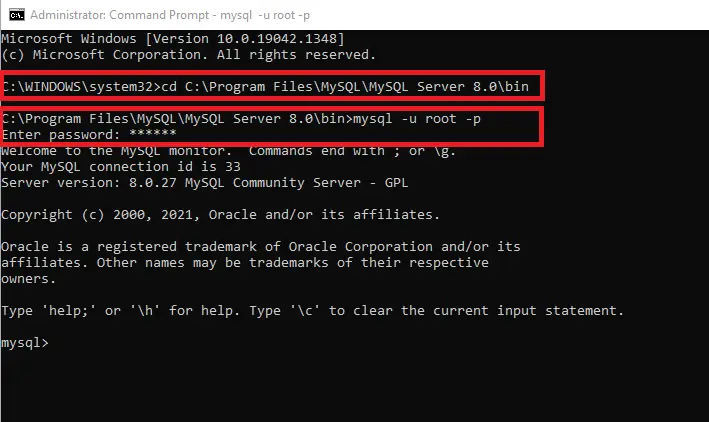
以管理員身份開啟你的命令提示符。轉到安裝 MySQL 的路徑並使用以下命令登入:
mysql -u root -p 12345
這裡 -u 表示使用者名稱,-p 表示密碼。我們的使用者名稱是 root,密碼是 12345,你的可能不一樣。
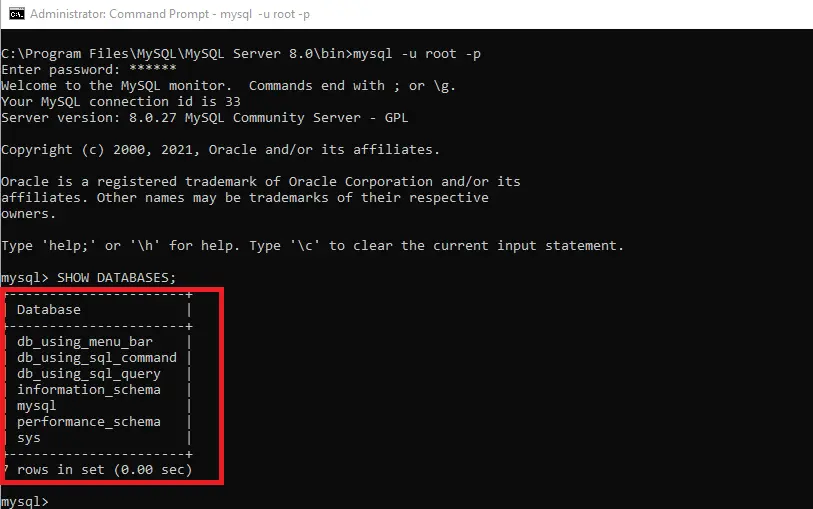
現在,我們有以下資料庫。
編寫用於建立新資料庫的 SQL 命令,並確定它是否已建立。
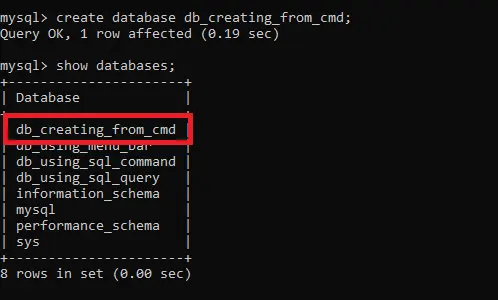
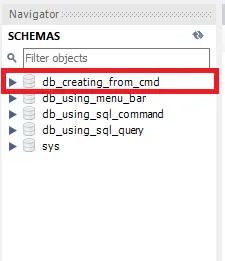
上面的螢幕截圖中列出了新建立的名為 db_creating_from_cmd 的資料庫。讓我們也看看 MySQL Workbench,它就在那裡(見下面的截圖)。
まとめ
我們已經得出結論,在 MySQL Workbench 中工作非常容易。它只需要一點點練習。
MySQL Workbench 中有不同的選項來建立新資料庫。它包括使用導航窗格、選單欄和 SQL 命令建立資料庫。你也可以使用命令提示符建立新架構。