HOWTO · VBA
VBA でセルの色を変更する
VBA でセルの色を変更する方法を示します。
このページの内容
この記事では、VBA でセルの色を変更する方法について説明します。
Excel VBA で Interior メソッドを使用してセルの色を変更する
Excel VBA の背景色を簡単に変更できます。internal プロパティを使用して、内部オブジェクトを返すことができます。
次に、Interior アイテムの ColorIndex プロパティを使用して、セルの基本色と背景色を設定します。ワークシートには 3つのコマンドボタンがあります。
セルの背景を色で塗りつぶしたい場合は、範囲の Interior メソッドを使用できます。ColorIndex を使用してカラーコードを指定できます。
コード:
# VBA
Sub changeColor()
Range("B1").Interior.ColorIndex = 37
End Sub
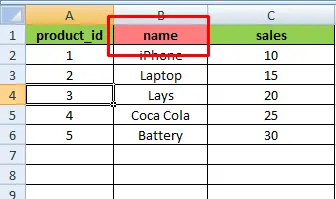
出力:
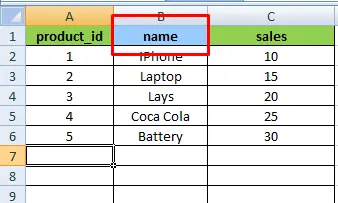
セルの背景色を削除する場合は、ColorIndex を 0 として指定できます。これは、塗りつぶしなしとして機能します。
コード:
# VBA
Sub changeColor()
Range("B1").Interior.ColorIndex = 0
End Sub
出力:
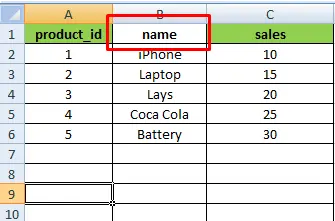
次のコードを使用して、任意のセルの ColorIndex を取得することもできます。
コード:
# VBA
Sub changeColor()
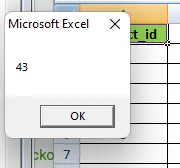
MsgBox Selection.Interior.ColorIndex
End Sub
A1 呼び出しを選択すると、コマンドボタンをクリックします。
出力:
ColorIndex プロパティは、56 色のカラーパレットへのアクセスを示します。特定の色が見つからない場合は、Color プロパティと RGB 関数を使用します。
コード:
#VBA
Range("B1").Interior.Color = RGB(255, 125, 125)
この RGB は、Red、Green、Blue の頭文字をとったものです。これらは主要な色です。
すべてのコンポーネントは 0 から 255(RGB(255,125,125) までの値を取ることができます。この関数を使用すると、すべての色を作成できます。
出力: