HOWTO · React
React-Select のフィールド検証
このチュートリアルでは、React JS での選択の検証について説明します。
このページの内容
アプリケーションでフォームを設計しているときに、フォームに複数選択オプションを含める必要がある場合があります。 このオプションで検証を設定しない場合、ユーザーはオプションを選択せずにフォームを送信できます。
この記事では、React JS の select に検証を含める方法を示します。 また、記事には、トピックを簡単にするために必要な例と説明が含まれます。
react-select のフィールド検証を追加
以下の例は、React JS アプリケーションで検証を設定する方法を示しています。 次のコードを見てください。
コード例 - App.js:
// importing necessary files and packages

import React, { useEffect, useState } from "react";
import Select from "react-select";

export default function App() {

// React user state
  const [
    data,
    setData
  ] = useState();

// Setting user options
  const options = [
    { value: "1", label: "One" },
    { value: "2", label: "Two" },
    { value: "3", label: "Three" },
    { value: "4", label: "Four" }
  ];

  // Form validation
  const [
    isValid,
    setIsValid
  ] = useState(false);

// On change effect
  useEffect(() => {
    setIsValid(data ? true : false);
  }, [data]);

// An action when the form is submitted.
  const FormSubmit = (e) => {
    alert(data);
  };

// Rendering the UI
  return (
    <div>
      <form onSubmit={FormSubmit}>
        <input required placeholder="Your name" />
        <Select
          options={options}
          onChange={(e) => setData(e.value)}
          value={options.filter(function (option) {
            return option.value === data;
          })}
          label="Select option"
          placeholder={"Choose your option..."}
          menuPlacement="top"
          required
        />
        {!isValid && <p>Please select an option...</p>}

        <button disabled={!isValid}>Form Submit</button>
      </form>
    </div>
  );
}
各コード ブロックの目的については既に説明しました。 それでは、次のような index.js ファイルを見てみましょう。
サンプルコード - index.js:
// importing necessary files and packages
import React from 'react';
import ReactDOM from 'react-dom/client';
import './index.css';
import App from './App';
import reportWebVitals from './reportWebVitals';

const root = ReactDOM.createRoot(document.getElementById('root'));
root.render(
  <React.StrictMode>
    <App />
  </React.StrictMode>
);

reportWebVitals();
すべてのファイルの処理が完了すると、ブラウザーに以下の出力が表示されます。
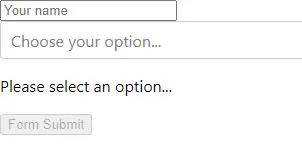
このチュートリアルでは react-select パッケージを使用するため、アプリケーションを実行する前にこのパッケージをインストールする必要があります。 これは、npm を使用して簡単にインストールできます。
この記事で共有するサンプル コードは、React JS プロジェクトで記述されています。 したがって、React プロジェクトを実行するには、システムに最新の Node JS バージョンが含まれている必要があります。
システムに Node JS が含まれていない場合は、最初にインストールします。