HOWTO · PowerShell
Windows PowerShell で環境変数を印刷する方法
この記事では、環境変数とは何か、そして複数の Windows PowerShell コマンドを使用してそれらを印刷する方法について説明します。
この詳細な探求では、開発者やシステム管理者の武器の中で強力なツールである Windows PowerShell の環境変数の複雑な世界に深く踏み込みます。環境変数は単なる設定以上のものであり、私たちのオペレーティングシステムやアプリケーションがどのように効率的に通信し、動作するかの基盤です。
これらの変数を理解し操作することは、システムの動作やコマンドラインの習熟度に大きな影響を与える可能性があります。
この記事を通じて、PowerShell における環境変数の概念を紹介するだけでなく、それらと対話する実践的な方法も示します。特定の変数を取得することから、包括的なリストをエクスポートすることまで、私たちの旅はこれらの重要なシステムコンポーネントを効果的に管理し活用するためのスキルを与えてくれるでしょう。
環境変数とは何か?
Windows PowerShell の環境変数は、Env:として表され、さまざまなプログラムやオペレーティングシステム自体の動作に影響を与える情報を保存する重要な役割を担っています。これらの変数は、オペレーティングシステムのパス、Windows インストールディレクトリの位置、オペレーティングシステムによって現在使用されているプロセスの数など、幅広いデータを含んでいます。
これらの環境変数とどのように対話するかを探ってみましょう。
PowerShell 環境変数の使用
PowerShell で特定の環境変数を取得するためには、アクセスしたい変数の名前の前に $Env:という変数を使用します。
例えば、コマンドラインインターフェースから実行可能ファイルをオペレーティングシステムが見つけることを可能にする重要なシステム環境変数である PATH 環境変数を考えてみましょう。現在の PATH 設定を表示するには、次のコマンドを使用します。
Example Code:
$env:PATH
最初に、$env:PATH を使用して PATH 環境変数に直接アクセスします。この変数は、オペレーティングシステムが実行可能ファイルを探す場所を決定する際に重要です。
$env:PATH を実行すると、C:\Windows\system32 などのディレクトリがリストされた出力が得られ、システムが実行可能ファイルを探す場所を示します。
Output:

Get-ChildItem コマンドを使用してすべての環境変数を表示
すべての環境変数の包括的な概要を得るために、Get-ChildItem コマンドレットを使用します。このコマンドは、PowerShell セッションで利用可能なすべての環境変数をリストします。
Get-ChildItem Env:
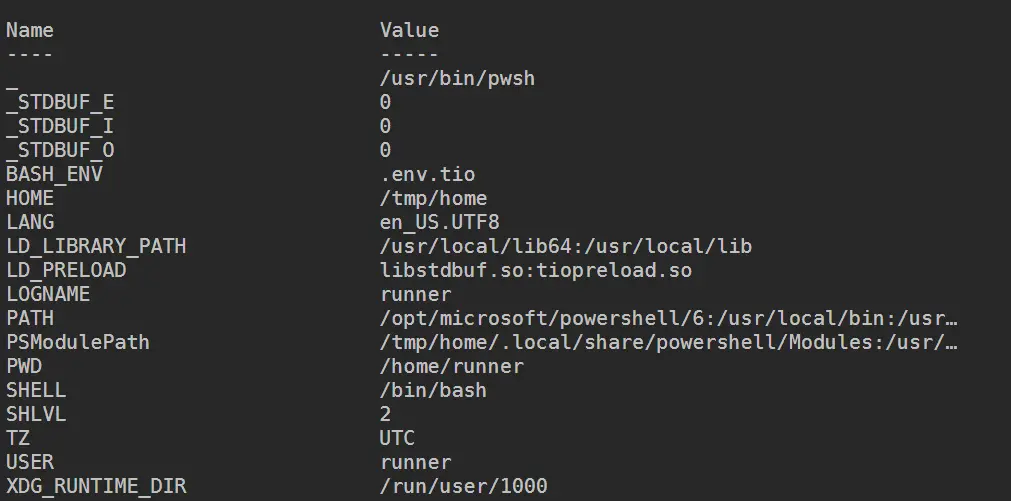
Windows PowerShell で Get-ChildItem Env:コマンドを利用することで、現在のセッションに存在するすべての環境変数を効果的にリストします。このコマンドは、オペレーティングシステムやアプリケーションが使用する設定と構成の在庫を取ることに似ています。
Get-ChildItem Env:を実行することにより、変数の名前と値を含む包括的なリストが表示されます。
Output:
パイプを使用して環境変数を表示
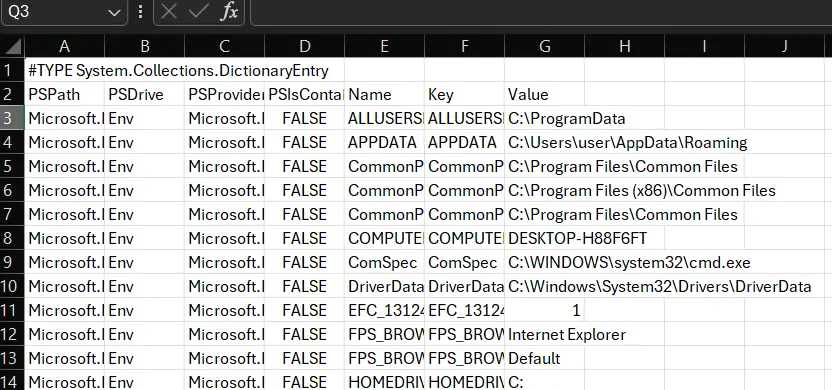
PowerShell の柔軟性により、Get-ChildItem を他のコマンドとパイピングして組み合わせることができます。たとえば、すべての環境変数のリストを CSV ファイルにエクスポートするには、次のように実行します。
Get-ChildItem Env: | select Name | Export-Csv -Path \env_variables.txt -NoTypeInformation
まず、Get-ChildItem Env:を使用してすべての環境変数を取得します。これは、ディレクトリ内のファイルをリストするのと同じです。この出力を select Name にパイプ(|)することで、これらの変数の名前のみを抽出し、その値を省略して、よりクリーンで簡潔な概要を提供します。
最後に、この洗練されたリストを Export-Csv に送信して、C:\path\env_variables.txt に CSV ファイルを作成し、-NoTypeInformation で型情報を除外することを選択します。
Output:
特定の環境変数を表示
ネイティブ Get-ChildItem コマンドを使用して特定の環境変数を出力することもできます。以下の例のコマンドを実行して HOME ファイルパスを出力してみてください。
Get-ChildItem Env:HOME
Get-ChildItem Env:HOME コマンドを使用して、HOME 環境変数に関する情報を特定して取得します。このコマンドは、システムの環境の特定の側面をズームインして理解することに似ています。
このコマンドを実行することで、通常は変数の名前、値、そして時にはシステム構成に応じた追加の詳細を含む HOME 変数に関する詳細情報が得られます。
Output:

エイリアスを使用して環境変数を表示
PowerShell は、コマンド実行プロセスを効率化するために、一般的に使用されるコマンドレットのいくつかにエイリアスを提供します。
これらは、他のコマンドライン環境から移行するユーザーやコマンド構文を簡略化する場合に特に便利です。
Example Code:
Get-Alias -Definition Get-ChildItem
このコマンドは、環境変数を含むディレクトリ内のアイテムをリストするために使用される多目的なコマンドレットである Get-ChildItem に関連付けられたすべてのエイリアスを明らかにします。これを実行することで、Get-ChildItem と相互に使用できるより直感的または馴染みのあるコマンド名(dir、ls、gci など)についての洞察を得ることができます。
Output:
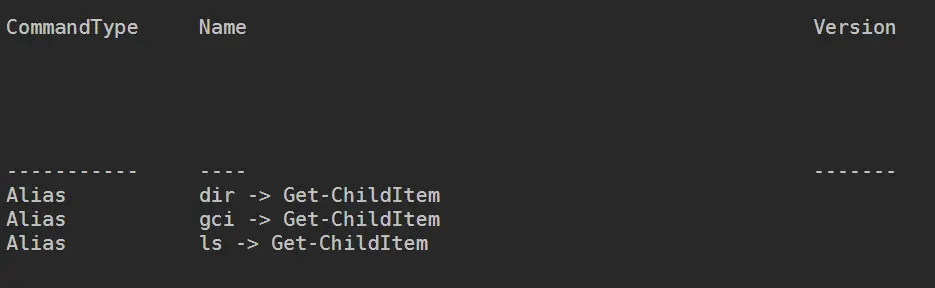
このため、Get-ChildItem の代わりに dir、gci、ls コマンドを使用できます。
Example Code:
dir env:
gci env: | select name
ls env:USERSPROFILE | Export-Csv -Path env_variables.txt -NoTypeInformation
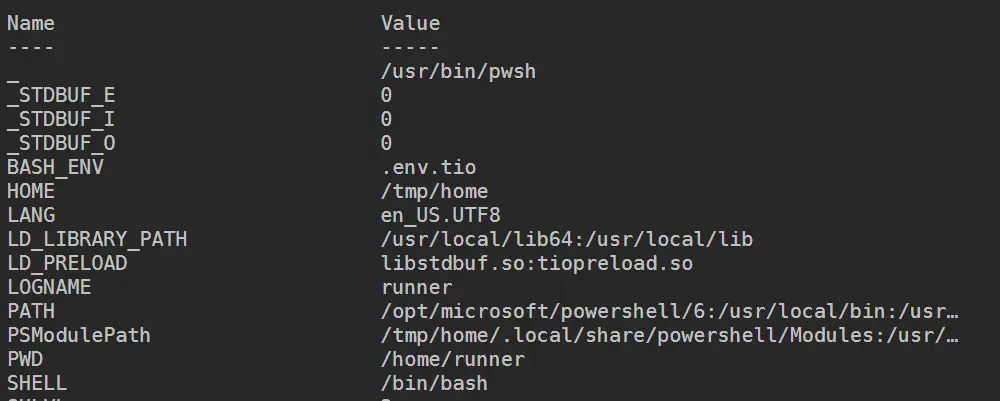
私たちは、dir env:, gci env: | select name、ls env:ALLUSERSPROFILE | Export-Csv -Path C:\path\env_variables.txt -NoTypeInformation という 3つの異なるが関連するコマンドを使用しています。
dir env:を使うことで、実際に環境変数をすべてリストしています。ここで、dir は Get-ChildItem のエイリアスとして機能します。これにより、環境設定の迅速かつ包括的なビューが得られます。
次に、gci env: | select name では、gci(Get-ChildItem の別のエイリアス)を使用して環境変数をリストするだけでなく、出力を select name にパイプしてこれらの変数の名前だけを抽出し、よりクリーンで集中した出力を提供します。
最後に、ls env:ALLUSERSPROFILE | Export-Csv -Path C:\path\env_variables.txt -NoTypeInformation は、このプロセスをさらに進めます。ここでは、ls(もう一つのエイリアス)を使用して特定の変数(ALLUSERSPROFILE)をターゲットにし、その詳細を CSV ファイルにエクスポートして、特定のパスを選択し、単純化のために型情報を除外しています。
Output:
結論
Windows PowerShell における環境変数の操作と管理の旅を終えるにあたり、これらの変数は単なる設定以上のものであり、私たちのシステムの円滑な動作を調整する重要なコンポーネントであることが明らかです。我々の探求は、特定の環境変数を取得することから、コマンド実行を効率化するためのエイリアスの使用まで、貴重な洞察と実践的なスキルを私たちに提供しました。
これらの変数を理解し操作する能力は、システム管理やソフトウェア開発の領域において不可欠なスキルです。PowerShell の柔軟性が、私たちの計算環境の詳細な調査とカスタマイズを可能にする様子を目の当たりにしました。