HOWTO · PowerShell
PowerShell で Get-Clipboard 出力を使用する
この記事では、Windows PowerShell でクリップボードの内容を使用する方法を示します。 おそらく、一般的な Ctrl+C キーボード ショートカットを使用してコンテンツをコピーしたことがあるでしょう。
このページの内容
この記事では、Windows PowerShell でクリップボードの内容を使用する方法を示します。 コンテンツをコピーするために、一般的な Ctrl+C キーボード ショートカットを使用している可能性があります。
この記事では、コピーしたコンテンツを操作する方法について説明します。
Get-Clipboard コマンドを使用し、その出力を PowerShell で使用する
Get-Clipboard コマンドレットを使用して、クリップボードの内容を PowerShell に表示します。 以下に例を示します。
Web ページからランダムなテキストをコピーし、同じものを Powershell に出力します。 以下は、使用するスクリプトです。
Get-Clipboard
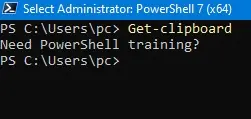
PowerShell コア V6+ 以降では、サポートされているデータ形式は .text のみであることに注意してください。 $PSVersionTable コマンドを実行して、PowerShell のバージョンを確認できます。
PowerShell でクリップボードの内容を使用するにはどうすればよいですか? これが簡単な方法です。
テキストをコピーして、マシン上のファイルに貼り付けたいとしましょう。 PowerShell を使用してこれを行うにはどうすればよいでしょうか。
このようなシナリオでは、Powershell で Add-Content コマンドレットを使用します。 使用するスクリプトは次のとおりです。
Add-Content -Path C:\Users\pc\Demo\Demo.txt -Value (Get-Clipboard)
これにより、クリップボードの内容が Demo.txt ファイルに貼り付けられます。 もっと複雑なことを試してみましょう。
Demo フォルダーに Demo.txt ファイルがあり、そのファイルのコピーを Trial フォルダーに作成したいとします。 PowerShell を使用してこれを行うにはどうすればよいでしょうか。
このようなシナリオでは、Copy-Item コマンドレットを使用して Demo.txt ファイルをコピーし、Destination パラメーターには Trial フォルダーのフル パスを使用します。
そのためには、Trial フォルダーのフル パスをコピーする必要があります。 Shift キーとマウスの右ボタンを使用してパスをコピーします。
これにより、Trial フォルダーのフル パスが引用符で囲まれたパス文字列として取得されます。
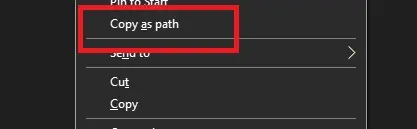
次に、以下のスクリプトを実行します。
Copy-Item C:\Users\pc\Demo\Demo.txt -Destination (Get-Clipboard).Replace('"',"")
Copy-Item は引用されたパスを拒否することに注意してください。 それに対する私たちの解決策は、引用符を置き換えることです。したがって、スクリプトの .Replace('"',"") 部分です。
簡単に言うと、Get-Clipboard コマンドレットを使用すると、クリップボードの内容を操作できます。 PowerShell コア v6 以降では、text データのみがサポートされていることに注意してください。