XCOPY バッチで上書き
- 新しいフォルダ内のファイルをバッチでコピーする
- 既存のファイルをバッチで上書きしてファイルをコピーする
- バッチでプロンプトなしですべてのファイルを上書きしてファイルをコピーする
- ネットワーク経由でファイルをバッチでコピー

Xcopy は、サブディレクトリを含む 1つ以上のファイルまたはディレクトリをある場所から別の場所にコピーするために使用されるコマンドラインユーティリティです。これは copy コマンドに似ていますが、ディレクトリ全体をある場所から別の場所にコピーできるため、より強力です。
ドライブもコピーできるほど強力です。Xcopy は、ファイルやフォルダのコピー、プロンプトの有無にかかわらず既存のファイルの上書き、名前、パス、拡張子に基づいたファイルの除外、更新されたファイルの識別などを行うことができる高速コマンドです。
これは、Windows 98 以降のほぼすべてのバージョンの Windows でサポートされています。これは、MS-DOS で xcopy を使用するための DOS コマンドとして使用できます。
xcopy コマンドの構文は次のとおりです。
xcopy <source> <destination> </parameters>
source-コピーするファイルの場所と名前。ファイルまたはディレクトリのドライブとパスを含める必要があります。destination-コピーするファイルの宛先。ドライブ、ディレクトリ、またはファイル名にすることができます。parameters-xcopyコマンドによって提供されるオプション。xcopyを実行すると表示できますコマンドプロンプトウィンドウで。
xcopy に似たコマンドは他にもいくつかありますが、robocopy、rsync、teracopy など、さらに強力なコマンドもあります。ただし、この記事では xcopy を使用します。
このチュートリアルでは、xcopy コマンドを使用してファイルをコピーしているときに、プロンプトなしで宛先のすべてのファイルを上書きする方法を説明します。
新しいフォルダ内のファイルをバッチでコピーする
ある場所から別の場所にファイルをコピーするには、次のコマンドを実行します。
xcopy C:\testfolder D:\testfolder /i /s

/s-空でない限り、コピーするフォルダ内のディレクトリ、サブディレクトリ、およびファイルをコピーします。/i-xcopyに宛先をディレクトリと見なさせ、新しいディレクトリを作成します。宛先がファイルであるか、使用されていない場合はディレクトリであるかを入力するように求められます。
ファイル(ディレクトリ構造)ではなくディレクトリツリーのみをコピーするには、次のコマンドを実行します。
xcopy C:\testfolder D:\testfolder /t /e

/t-ファイルを除くディレクトリ構造をコピーします。/e-空の場合でも、すべてのサブディレクトリをコピーします。/tおよび/sオプションとともに使用されます。
出力:
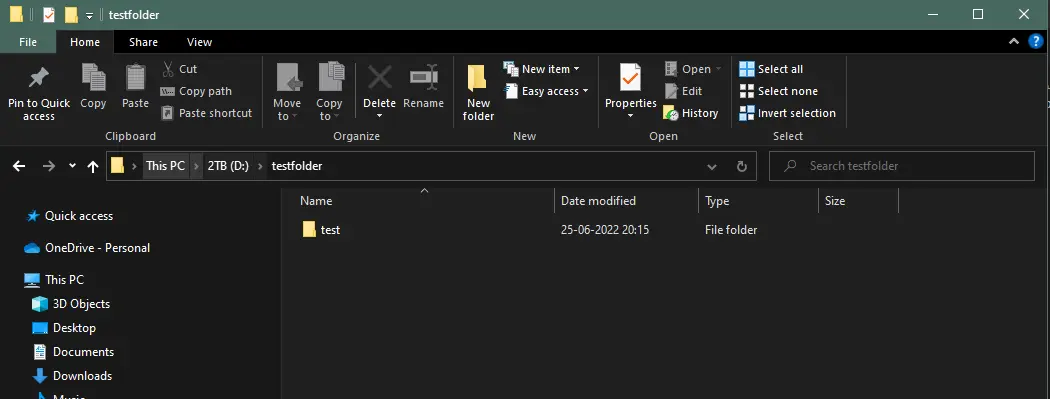
上記のように、ディレクトリのみがコピーされ、ファイルはコピーされません。
既存のファイルをバッチで上書きしてファイルをコピーする
コピー中に既存のファイルを上書きするには、次のコマンドを実行します。
xcopy C:\testfolder D:\testfolder /i /s
.webp)
上の画像に示されているように、既存のファイルまたはすべてのファイルを上書きするように求められています。多くのファイルを既存のファイルにコピーすると、同じ名前のすべてのファイルに対してプロンプトが表示されます。
これは、すべてのファイルを確認するには時間がかかりすぎます。これを回避するには、/y オプションと上記のコマンドを使用する必要があります。
バッチでプロンプトなしですべてのファイルを上書きしてファイルをコピーする
次のコマンドを実行して、既存のファイルを上書きするプロンプトを表示せずに既存のファイルをコピーします。
xcopy C:\testfolder D:\testfolder /i /s /y
.webp)
/y-宛先で既存のファイルを上書きするかどうかを確認するプロンプトを避けます。
ネットワーク経由でファイルをバッチでコピー
xcopy C:\Videos "\\server\media\videos" /s /i /z /w
/s-空でない限り、コピーするフォルダ内のディレクトリ、サブディレクトリ、およびファイルをコピーします。/i-xcopyに宛先をディレクトリと見なさせ、新しいディレクトリを作成します。宛先がファイルであるか、使用されていない場合はディレクトリであるかを入力するように求められます。/z-再起動モードでネットワークを介してコピーします。つまり、コピー中に接続が失われた場合、接続が復元されたときに接続が再開されます。また、完了率も表示されます。/w-次のメッセージを表示します:任意のキーを押してファイルのコピーを開始します。応答がコピープロセスを開始するのを待ちます。
そこで、多くのファイルをコピーしているときにプロンプトを表示せずに既存のすべてのファイルを上書きする方法について説明しました。つまり、各ファイルのプロンプトを表示せずにすべてのファイルを上書きすることを確認します。
xcopy コマンドが提供する他の多くのオプションがあります。xcopy を実行して確認できますコマンドプロンプトで。