Valori Booleani in PowerShell

Negli script di Windows PowerShell, spesso usiamo logica basata su qualcosa di vero.
Ma ci possono essere situazioni in cui è necessario gestire l’inverso. Vale a dire una situazione in cui è necessario sapere quando qualcosa non soddisfa alcuni criteri.
Quindi, mentre scriviamo e facciamo debug, PowerShell adotta un approccio più positivo. È essenziale comprendere la negazione.
In questo articolo, esploreremo l’uso dei valori booleani in PowerShell tramite comandi e operatori nativi, dimostrando la loro versatilità e importanza nello sviluppo di script.
Definizione di Boolean in Windows PowerShell
Quando si decide se qualcosa è o non è in PowerShell, parliamo di valori booleani rappresentati come $True o $False.
La sintassi di base mostrata di seguito spiega come funziona il Boolean. I valori di tipo booleano sono forme di output che restituiscono True o False.
Tuttavia, la sintassi utilizza operatori di confronto e condizionali per confrontare i due o più valori.
Codice di esempio:
# Using -eq operator
"yes" -eq "yes"

# Using -ne operator
"no" -ne "no"
Nel codice fornito, utilizziamo l’operatore -eq per accertarci se la stringa "yes" corrisponde a "yes". Poiché entrambe le stringhe sono identiche, questo confronto produce $true.
Al contrario, utilizzando l’operatore -ne, esaminiamo se la stringa "no" differisce da "no". Tuttavia, poiché entrambe le stringhe sono identiche, il confronto restituisce $false.
Output:
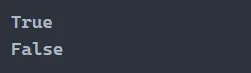
Quando si valuta l’espressione booleana, si confronta il lato sinistro del valore con il lato destro del valore. Se il valore del lato sinistro è uguale al valore del lato destro, allora è valutato come True; altrimenti, False, come mostrato sopra.
Sebbene -eq e -ne siano utili per confrontare valori singoli, possiamo ottenere valutazioni più complesse utilizzando gli operatori and e or.
In PowerShell, gli operatori and e or sono utilizzati per combinare più condizioni e valutarle insieme.
Codice di esempio:
$condition1 = $true
$condition2 = $false

# Using 'and' operator
$result1 = $condition1 -and $condition2

# Using 'or' operator
$result2 = $condition1 -or $condition2

Write-Host "Result of condition1 AND condition2: $result1"
Write-Host "Result of condition1 OR condition2: $result2"
Nel codice fornito, prima impostiamo $condition1 su $true e $condition2 su $false. Poi usiamo l’operatore and per combinare queste condizioni.
Poiché $condition1 è vero e $condition2 è falso, il risultato di $result1 sarà $false. Successivamente, utilizziamo l’operatore or per combinare le stesse condizioni.
Poiché almeno una condizione ($condition1) è vera, il risultato di $result2 sarà $true.
Output:

Ci sono più modi per restituire un valore booleano, e discuteremo di essi nella prossima sezione dell’articolo.
Utilizzo degli Operatori di Confronto
Possiamo utilizzare più operatori condizionali per confrontare valori e restituire un risultato booleano come nostro primo esempio.
Codice di esempio:
10 -eq 10 # equal
10 -gt 20 # greater than
10 -lt 20 # less than
10 -le 11 # less than or equal
10 -ge 8 # greater than or equal
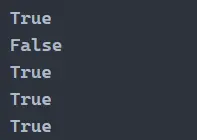
In questo script, utilizziamo diversi operatori di confronto per valutare la relazione tra valori distinti. L’operatore -eq valuta se 10 è uguale a 10, il che è vero e quindi produce $true.
Tuttavia, l’operatore -gt scruta se 10 è maggiore di 20, il che è falso e quindi produce false. Allo stesso modo, gli operatori -lt, -le e -ge vengono impiegati per esaminare se 10 è minore di, minore o uguale a, e maggiore o uguale a determinati valori, rispettivamente, fornendo confronti utili tra i valori.
Output:
Utilizzo dei Comandi PowerShell
Alcuni comandi nativi di Windows PowerShell restituiscono valori booleani. Un esempio di questo è il cmdlet Test-Path.
Il cmdlet Test-Path controlla se il percorso della directory esiste all’interno della nostra macchina locale.
Codice di esempio:
# Check if the directory C:\Windows\temp exists
$exists = Test-Path -Path "C:\Windows\temp"

# Print the result
Write-Host "Directory exists: $exists"
In questo script, utilizziamo il comando Test-Path per controllare se la directory C:\Windows\temp esiste nel sistema. Il risultato del comando Test-Path è memorizzato nella variabile $exists, che sarà $true se la directory esiste e $false se non esiste.
Output:

Alcuni comandi nativi richiederanno un parametro per restituire un valore booleano. Ad esempio, il comando Test-Connection utilizza il parametro -Quiet per restituire un valore booleano.
Codice di esempio:
# Check if we can reach www.google.com with 2 echo request packets and suppress output
$reachable = Test-Connection -ComputerName "www.google.com" -Count 2 -Quiet

# Print the result
Write-Host "Host is reachable: $reachable"
In questo script, utilizziamo il comando Test-Connection per inviare due pacchetti di richiesta echo a www.google.com e determinare se l’host è raggiungibile. Specificando il parametro -Quiet, sopprimiamo tutta l’output tranne il risultato finale, che è memorizzato nella variabile $reachable.
Se www.google.com è raggiungibile, il valore di $reachable sarà true; altrimenti, sarà false.
Output:

Conclusione
I valori booleani sono fondamentali nella scrittura di script in PowerShell, consentendo la valutazione di condizioni e il controllo del flusso del programma. Sebbene $True e $False siano rappresentazioni booleane native in PowerShell, alternative come 1 e 0 possono essere utilizzate anche in determinate situazioni, in particolare quando si interagisce con sistemi o API esterne.
L’uso di operatori di confronto come -eq e -ne facilita i confronti diretti tra valori, restituendo risultati booleani. Inoltre, comandi PowerShell come Test-Path e Test-Connection ampliano ulteriormente l’utilità dei valori booleani, fornendo metodi per valutare l’esistenza di directory o la raggiungibilità di host.
Comprendere e utilizzare efficacemente i valori booleani in PowerShell migliora la funzionalità e l’efficienza degli script, consentendo agli utenti di creare soluzioni di automazione robuste e affidabili.

Marion specializes in anything Microsoft-related and always tries to work and apply code in an IT infrastructure.
LinkedIn