HOWTO · Tkinter
Tkinter 画布文本
学习如何使用 create_text() 函数为 Tkinter 画布添加文本。本指南涵盖文本自定义、使用锚点定位以及动态更新。无论是初学者还是经验丰富的开发者都适用,用引人入胜的文本功能增强你的 Tkinter 应用。
本页内容
在 Python 中处理图形用户界面时,Tkinter 是许多开发者的首选库。它的多功能特性之一是 Canvas 控件,可以用来创建复杂的布局和绘图。在它的众多能力中,往画布上添加文本对于标注、注释或单纯增强应用的视觉吸引力尤其有用。Canvas 类的 create_text() 函数是实现这一功能的关键。
本文将通过清晰的示例和讲解,探讨如何有效地使用 create_text() 函数为 Tkinter 画布添加文本。无论你是初学者还是想精进技能,本指南都能帮你掌握在 Tkinter 中添加文本。
在添加文本之前,有必要先理解什么是 Tkinter Canvas。Canvas 控件提供了一个空间,你可以在上面绘制形状、创建图像和显示文本。它就像一块空白的画板,让你自由发挥创意。create_text() 函数正是为向画布添加文本而设计的,它允许你指定位置、字体和颜色等各种属性。
开始之前,你需要在 Python 环境中安装并设置好 Tkinter。完成之后,你就可以创建一个基本画布,并用 create_text() 方法向其中添加文本了。
创建一个基本的 Tkinter 画布
让我们先创建一个包含画布的简单 Tkinter 应用。在这个示例中,我们将设置一个窗口并在画布上绘制一些文本。
import tkinter as tk

root = tk.Tk()
canvas = tk.Canvas(root, width=400, height=300)
canvas.pack()

canvas.create_text(200, 150, text="Hello, Tkinter!", font=("Arial", 24), fill="blue")

root.mainloop()
输出:
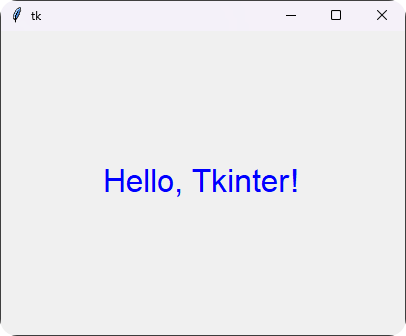
在这段代码中,我们首先导入 Tkinter 模块并创建一个根窗口。然后初始化一个宽 400 像素、高 300 像素的 Canvas 控件。
create_text() 函数可以用来向 Tkinter 画布写入文本。它的前两个参数 x 和 y 是文本的坐标;其余每个属性都以关键字选项的形式传入——这里我们设置了 text(实际文本)、font(文本的字体)和 fill(文本的颜色)。
最后,mainloop() 启动 Tkinter 事件循环,使窗口能够响应。
这个简单的示例展示了向 Tkinter 画布添加文本是多么容易。你可以根据设计需要调整位置、字体和颜色。
自定义文本属性
现在我们已经有了一个带文本的基本画布,接下来看看如何进一步自定义文本属性。你可以更改字体样式、大小和颜色来增强文本的外观。下面的示例展示了这些自定义。
import tkinter as tk

root = tk.Tk()
canvas = tk.Canvas(root, width=400, height=300)
canvas.pack()

canvas.create_text(200, 100, text="Welcome to Tkinter!", font=("Helvetica", 30, "bold"), fill="green")
canvas.create_text(200, 200, text="Enjoy your coding journey!", font=("Times New Roman", 20, "italic"), fill="red")

root.mainloop()
输出:
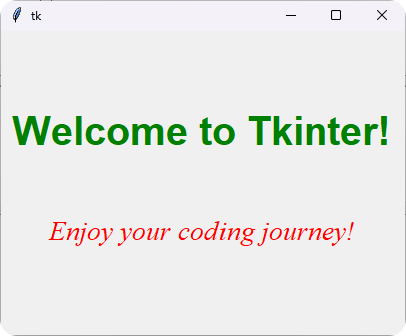
在这个示例中,我们添加了两行使用不同字体和样式的文本。第一行使用 Helvetica 粗体,第二行使用 Times New Roman 斜体。create_text() 函数允许各种各样的字体设置,包括样式和大小,是自定义画布文本的强大工具。
通过尝试不同的字体样式和颜色,你可以创建视觉上吸引人的界面,提升用户体验。文本自定义是让你的应用脱颖而出的关键。
使用锚点定位文本
在画布上精确定位文本对于打造精致的外观至关重要。Tkinter 提供了锚点,让你可以指定文本相对于你给出的 x、y 坐标如何对齐。默认锚点是文本的中心,但你可以更改它以不同的方式对齐。
下面的示例演示了如何有效地使用锚点。三个文本被放在不同的行上,以便每个锚点都清晰可见。
import tkinter as tk

root = tk.Tk()
canvas = tk.Canvas(root, width=400, height=300)
canvas.pack()

canvas.create_text(100, 80, text="Left Aligned", font=("Arial", 20), fill="purple", anchor="w")
canvas.create_text(200, 150, text="Center Aligned", font=("Arial", 20), fill="orange", anchor="center")
canvas.create_text(300, 220, text="Right Aligned", font=("Arial", 20), fill="cyan", anchor="e")

root.mainloop()
输出:
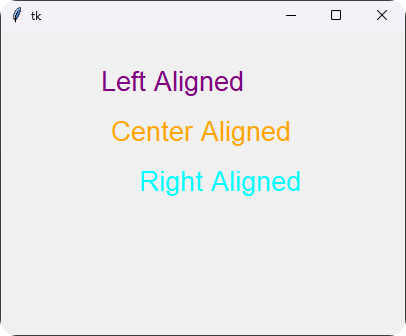
在这段代码中,我们使用 anchor 参数创建了三行以不同方式对齐的文本。第一行左对齐(锚点 “w”,文本从其 x 坐标处开始),第二行居中对齐(锚点 “center”),第三行右对齐(锚点 “e”,文本在其 x 坐标处结束)。这种定位的灵活性让你可以创建满足设计要求的布局。掌握锚点之后,你就能确保文本准确地出现在画布上你想要的位置。
向画布添加动态文本
有时,你可能希望根据用户输入或其他事件动态地添加文本。Tkinter 可以轻松地更新画布上的文本。下面的简单示例展示了做法。
import tkinter as tk

def update_text():
    canvas.itemconfig(text_id, text="Text Updated!")

root = tk.Tk()
canvas = tk.Canvas(root, width=400, height=300)
canvas.pack()

text_id = canvas.create_text(200, 150, text="Initial Text", font=("Arial", 24), fill="black")
button = tk.Button(root, text="Update Text", command=update_text)
button.pack()

root.mainloop()
输出:
在这个示例中,我们创建了一个按钮,点击时更新画布上的文本。itemconfig() 方法允许我们通过引用文本的 ID(text_id)来修改现有文本。这对于文本需要根据用户交互或其他事件而变化的应用特别有用。通过支持动态更新,你可以打造更具互动性和吸引力的用户体验。
结论
向 Tkinter 画布添加文本是一个简单而强大的功能,可以增强应用的功能性和美观度。使用 create_text() 函数,你可以自定义文本属性、精确定位文本,甚至根据用户输入动态更新文本。无论你是在创建简单的应用还是复杂的界面,掌握画布上的文本都将显著提升你的 Tkinter 项目。那么,发挥创意,今天就开始在画布上尝试文本吧!
FAQ
-
如何更改 Tkinter 中文本的字体?
你可以通过在 create_text() 函数中指定 font 参数来更改字体。例如,font=(“Arial”, 24) 将字体设置为 Arial,大小为 24。 -
我可以更改 Tkinter 中文本的颜色吗?
可以,你可以在 create_text() 函数中使用 fill 参数更改颜色。例如,fill=“red” 会将文本颜色设置为红色。 -
如何在 Tkinter 中对齐文本?
你可以在 create_text() 函数中使用 anchor 参数对齐文本。选项包括表示左对齐的 “w”、表示右对齐的 “e” 和表示居中对齐的 “center”。 -
可以在 Tkinter 中动态更新文本吗?
可以,你可以使用 itemconfig() 方法动态更新文本,它允许你更改画布上现有文本项的文本。 -
Tkinter 中文本的默认锚点是什么?
Tkinter 中文本的默认锚点是文本的中心。你可以通过在 create_text() 函数中指定不同的锚点来更改它。