HOWTO · Python
Alterar Python Path
Este tutorial demonstra como anexar diretórios ou alterar PythonPath
Nesta página
As variáveis de caminho são configuradas para conter a localização dos arquivos executáveis para a execução de comandos. Quando executamos um comando no prompt de comando, ele anota o nome do comando e tenta encontrar o arquivo executável em seu caminho.
Podemos executar diferentes comandos no prompt de comando do Python. Isso ocorre porque a variável de caminho para Python também é configurada quando é instalada. Às vezes, no entanto, podemos querer adicionar um novo diretório ao Path para talvez um novo projeto para executar este projeto diretamente do prompt de comando.
Neste tutorial, aprenderemos como alterar ou adicionar PythonPath no Windows.
Use as configurações do sistema para adicionar ou editar o caminho do Python
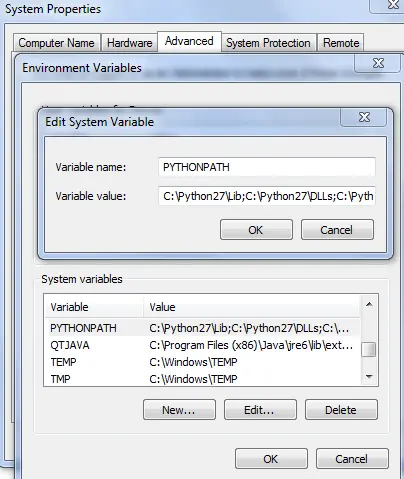
Neste método, navegamos até Meu Computador e selecionamos Propriedades. A partir daí, vamos para Configurações avançadas do sistema e selecione Variáveis de ambiente. A partir daqui, você pode adicionar o diretório necessário ao caminho da variável Python já especificada ou criar uma nova variável, atribuir seu nome como PythonPath e, em seguida, mencionar o caminho completo necessário. Veja a imagem abaixo para mais ajuda.
Use o método da linha de comando para adicionar ou editar o caminho do Python
Podemos executar o comando abaixo no prompt de comando para fazer isso.
set PYTHONPATH=%PYTHONPATH%;C:\My_python_lib
Para definir o PYTHONPATH permanentemente, adicione a linha ao seu autoexec.bat.
Observe que antes de usar este método, execute echo %PYTHONPATH%.
Se isso fornecer um caminho, prossiga com este método; caso contrário, defina o caminho como set PYTHONPATH=.;C:\My_python_lib.
Se não o fizer, o Windows irá expandir %PYTHONPATH% para uma string vazia como esperado, ele irá mantê-lo como %PYTHONPATH% em PYTHONPATH, e tudo vai quebrar.