HOWTO · Flask
플라스크에 포트 설정
이 가이드에서는 Flask 포트를 설정하는 방법을 살펴봅니다.
이 페이지의 내용
이 가이드에서는 Flask에서 포트를 어떻게 설정합니까?라는 질문을 살펴보겠습니다. 더 이상 기다리지 말고 이 가이드부터 시작하겠습니다.
Visual Studio Code의 코드 프롬프트를 사용하여 Flask에서 포트 설정
포트를 설정하는 두 가지 방법을 살펴보겠습니다. 하나는 명령 프롬프트만 사용하고 다른 하나는 소프트웨어를 사용합니다. 이 경우 Visual Studio Code가 사용됩니다.
이 방법을 사용하려면 Visual Studio Code를 설치해야 합니다. 링크는 여기에서 제공됩니다. Visual Studio Code는 간단한 함수를 사용하여 포트를 설정하라는 메시지를 표시합니다.
app.run() 기능
포트 설정 방법을 좀 더 이해하기 위해 몇 가지 간단한 설명과 함께 이를 살펴보겠습니다. app.run() 함수를 사용하면 애플리케이션을 실행할 수 있습니다.
인수를 사용하거나 사용하지 않고 실행할 수 있습니다. 인수가 포함되어 있지 않으면 인수를 기본 상태로 간주합니다.
포트를 설정할 때 원하는 포트만 입력하면 시스템이 성공적으로 실행합니다.
app.run(port=2003)
다음은 이 인수를 올바르게 사용하는 방법을 보여주는 예제 코드입니다.
from flask import Flask

app = Flask(__name__)


@app.route("/")
def index():
    return "<p>Hello!!!</p>"


if __name__ == "__main__":
    app.run(port=2003)
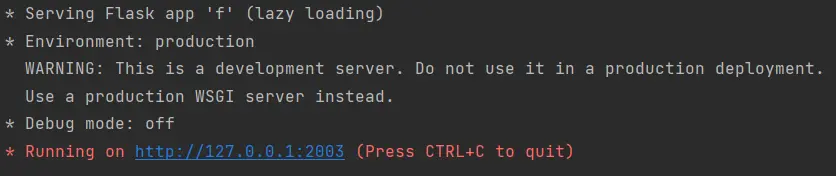
이제 애플리케이션의 포트 번호가 5000에서 2003으로 변경되었습니다(아래 출력 참조).
명령줄 인터페이스(CLI)를 사용하여 Flask에서 포트 설정
시스템 명령 프롬프트를 사용하면 코드를 입력하지 않고도 애플리케이션 포트를 쉽게 변경할 수 있습니다. 모든 코드를 사용하고 실행하는 동안 이러한 변경을 수행할 수 있습니다.
flask --app <app_name> run --port=2003

flask --app f run --port=2003
파일 이름 f.py를 사용한다고 가정합니다. 이 명령을 입력하면 시스템은 포트 번호를 기본값 5000에서 원하는 2003으로 변경해야 하는 사용자의 필요성을 인식합니다.
이러한 방법을 사용하면 포트 번호를 쉽게 변경할 수 있습니다.
* Serving Flask app 'f'
* Debug mode: off
WARNING: This is a development server. Do not use it in a production deployment. Use a production WSGI server instead.
* Running on http://127.0.0.1:2003
Press CTRL+C to quit
이 출력에서 볼 수 있듯이 이러한 방법 중 하나를 사용해도 출력이 변경되지 않습니다.