HOWTO · Python
Installer Python Selenium dans macOS
Cet article décrit deux façons d'installer Python Selenium dans macOS.
Sur cette page
Le framework Selenium en Python est utilisé pour automatiser des tâches telles que le scraping Web. Cet article discutera de deux façons d’installer Selenium dans macOS.
Installer Python Selenium dans macOS à l’aide du programme d’installation de packages pour Python (PIP)
Le programme d’installation de packages pour Python ou PIP est utilisé pour installer, désinstaller et gérer des packages dans Python. Si le programme d’installation du package est installé sur votre ordinateur, vous pouvez installer Selenium sur votre macOS à l’aide du programme d’installation du package.
Pour installer Selenium dans Python version 2, vous pouvez exécuter l’instruction suivante dans le terminal de ligne de commande :
pip install selenium
Vous pouvez exécuter la commande suivante pour installer Selenium dans Python version 3.x :
pip3 install selenium
Après avoir exécuté la commande ci-dessus, le framework Python Selenium sera installé sur votre macOS.
Installer Python Selenium dans macOS à l’aide d’un code source
Au lieu d’utiliser PIP, vous pouvez installer manuellement Selenium à l’aide d’un code source. Pour cela, nous utiliserons la démarche suivante.
Tout d’abord, nous allons télécharger le code source de la bibliothèque Selenium. Pour cela, nous allons utiliser la commande curl.
La commande curl exécute une URL dans la ligne de commande. Nous allons passer le lien de téléchargement du code source du framework Selenium à la commande curl.
Le nom du fichier dans lequel le code source doit être téléchargé est donné après l’opérateur >.
curl https://files.pythonhosted.org/packages/ed/9c/9030520bf6ff0b4c98988448a93c04fcbd5b13cd9520074d8ed53569ccfe/selenium-3.141.0.tar.gz > selenium.tar.gz
Après avoir exécuté la commande curl, le code source sera téléchargé sur notre machine dans un format compressé dans le fichier selenium.tar.gz.
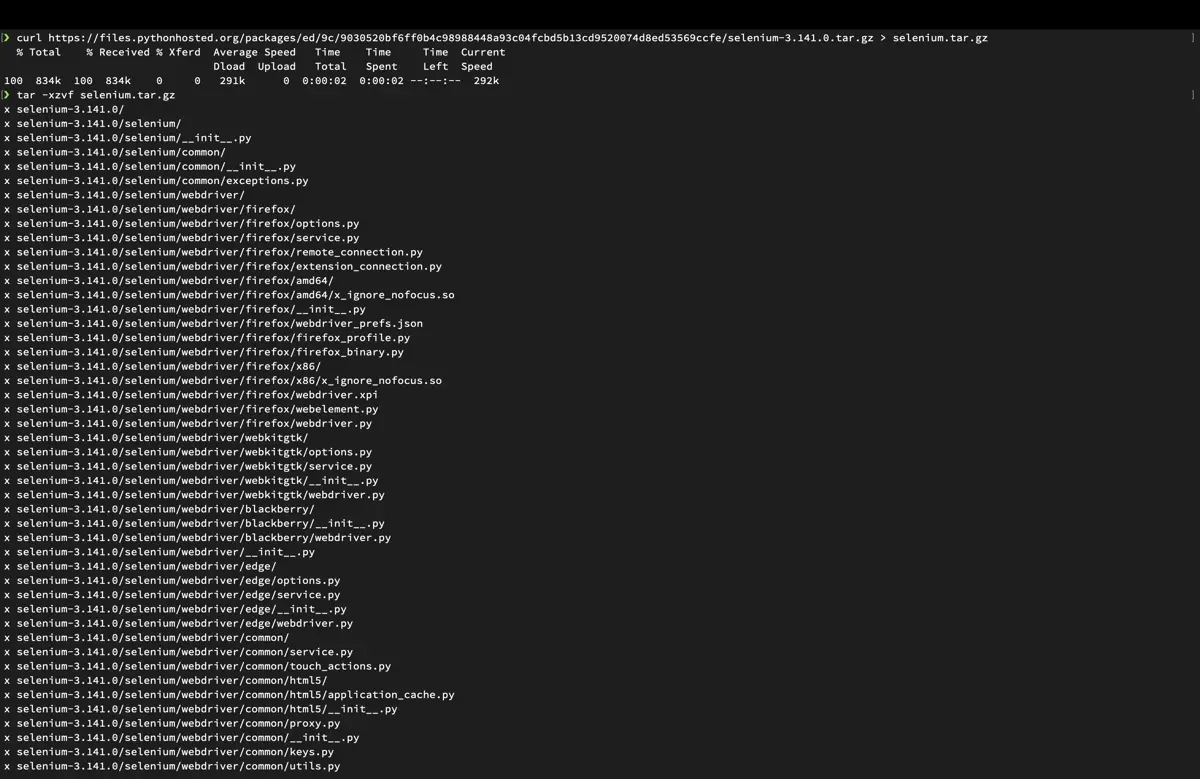
Après avoir téléchargé le fichier tar.gz compressé, nous allons extraire le contenu du fichier à l’aide de la commande tar. La commande tar prend le nom du fichier compressé comme argument d’entrée et extrait le contenu dans un nouveau dossier.
tar -xzvf selenium.tar.gz
Après exécution, la commande tar extrait tous les fichiers contenus dans le fichier compressé. Vous pouvez observer cela dans l’image suivante :
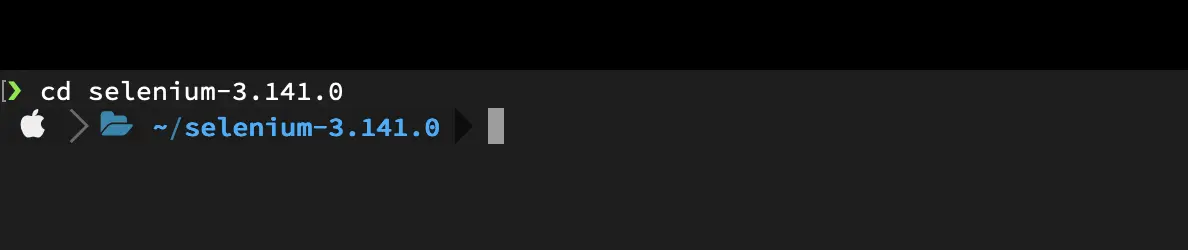
Après avoir extrait le contenu du fichier, nous naviguerons vers le dossier nouvellement créé contenant le contenu du fichier à l’aide de la commande cd. La commande cd prend le nom d’un répertoire comme argument d’entrée et navigue vers le répertoire donné.
cd selenium-3.141.0
Après avoir navigué vers le nouveau dossier, nous exécuterons le fichier setup.py à l’aide de la commande suivante. Après avoir exécuté la commande ci-dessous, Selenium sera installé sur votre macOS.
sudo python setup.py install
La commande ci-dessus installera Selenium dans Python version 2.x. Vous pouvez utiliser la commande suivante pour installer Selenium dans Python version 3.x.
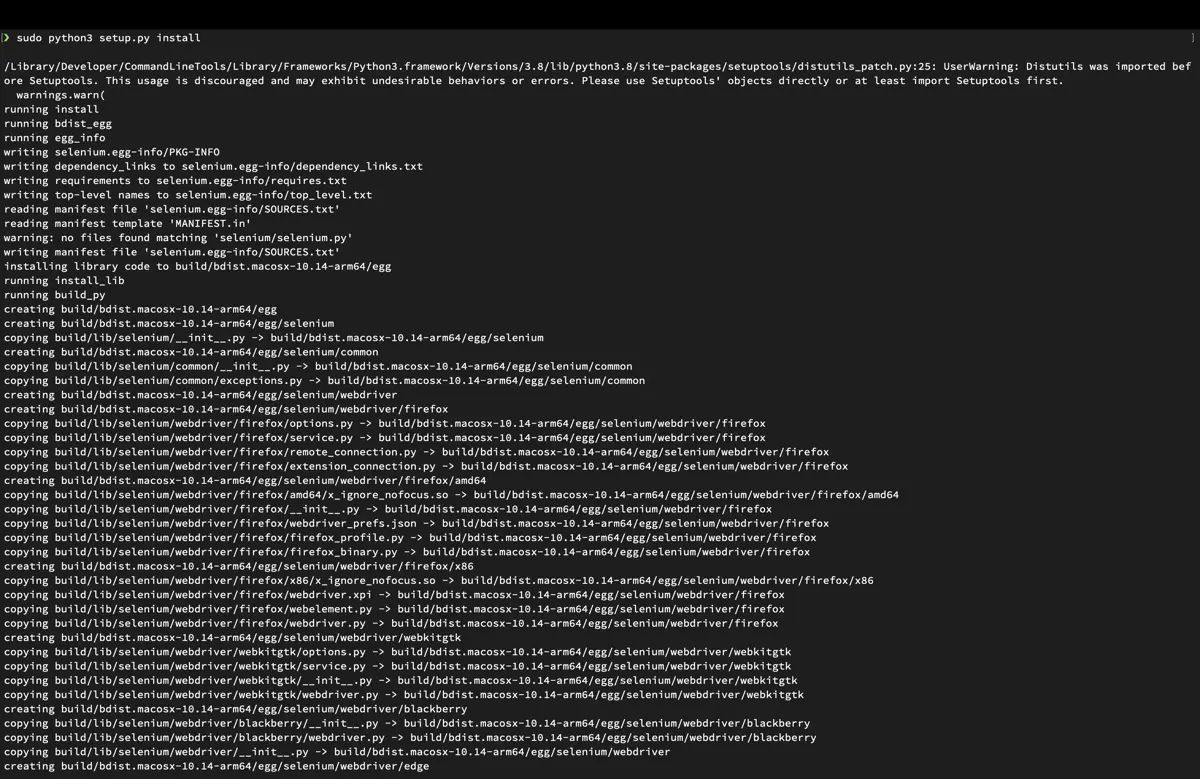
sudo python3 setup.py install
Ici, la commande sudo exécute l’instruction en mode administrateur. Vous aurez besoin du mot de passe administrateur pour exécuter cette commande.
Une fois la commande exécutée avec succès, Selenium sera installé sur votre système. L’exécution est illustrée dans l’image ci-dessous :
Conclusion
Dans cet article, nous avons discuté de deux façons d’installer Python Selenium sur macOS.
Vous pouvez utiliser la première approche si le programme d’installation de package pour Python (PIP) est installé sur votre système. Sinon, vous pouvez installer python selenium sur votre macOS en utilisant la deuxième approche.