Tracer des vecteurs en utilisant Python Matplotlib
-
Utilisez la fonction
matplotlib.axes.Axes.arrow()pour tracer un vecteur à l’aide de Pythonmatplotlib -
Utilisez la fonction
matplotlib.pyplot.quiver()pour tracer un vecteur à l’aide dematplotliben Python

Un vecteur est un objet dans l’espace vectoriel qui a une magnitude et une direction. Nous pouvons représenter des vecteurs à l’aide de tableaux en Python.
Nous devons spécifier sa direction sur le graphique pour tracer des vecteurs comme une flèche. Nous pouvons utiliser la bibliothèque matplotlib, qui est très utilisée pour créer différents graphiques et tracer des vecteurs en Python.
Comprenons comment tracer des vecteurs à l’aide de la bibliothèque matplotlib de Python.
Utilisez la fonction matplotlib.axes.Axes.arrow() pour tracer un vecteur à l’aide de Python matplotlib
Nous allons ajouter un Axes à la figure actuelle pour tracer un vecteur unique simple à l’aide de la fonction ax.axes().
Pour tracer le vecteur sur ces Axes, nous allons utiliser la fonction Axes.arrow(). Il crée une flèche à partir des coordonnées x et y données vers les valeurs de début à fin spécifiées.
Nous allons implémenter cela sur le graphique suivant.
import matplotlib.pyplot as plt

ax = plt.axes()
ax.arrow(1, 2, 5, 5, head_width=0.5, head_length=0.5)
plt.ylim(0, 10)
plt.xlim(0, 10)
plt.show()
Production :
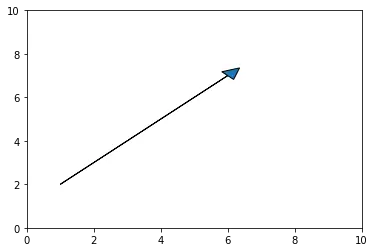
Nous traçons le vecteur requis des coordonnées (1,2) à (5,5) dans l’exemple ci-dessus.
Les paramètres head_width et head_length sont utilisés pour spécifier respectivement la largeur et la longueur de la tête de flèche. Nous pouvons également personnaliser le tracé final avec d’autres paramètres comme shape et overhang.
Utilisez la fonction matplotlib.pyplot.quiver() pour tracer un vecteur à l’aide de matplotlib en Python
La fonction pyplot.quiver() permet de créer un tracé d’un champ de flèches dans une figure 2D. Nous pouvons l’utiliser pour tracer plusieurs vecteurs à la fois.
Il faut commencer par initialiser les coordonnées des vecteurs et le point d’origine du graphe. Pour cela, nous allons utiliser un tableau numpy.
Nous utiliserons ensuite la fonction pyplot.quiver() pour créer un tracé en utilisant ces coordonnées.
Voir l’exemple ci-dessous.
import numpy as np
import matplotlib.pyplot as plt

coordinates = np.array([[2, 5], [1, 4]])
o = np.array([[0, 0], [0, 0]])
plt.quiver(*o, coordinates[:, 0], coordinates[:, 1], color=["blue", "green"], scale=15)
plt.ylim(-10, 10)
plt.xlim(-10, 10)
plt.show()
Production :
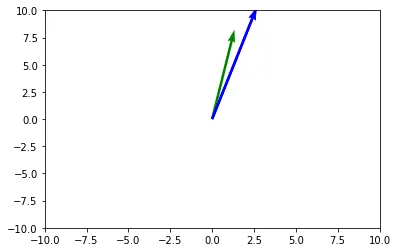
Nous avons tracé deux vecteurs en utilisant la fonction pyplot.quiver() ci-dessus.
L’origine a été spécifiée à l’aide du tableau o. Nous mettons à l’échelle les dimensions de la flèche à une taille appropriée en utilisant le paramètre scale.
Nous pouvons personnaliser le tracé final et modifier la forme et la taille des pointes de flèches à l’aide de différents paramètres tels que headlength, headwidth, headaxislength, etc.

Manav is a IT Professional who has a lot of experience as a core developer in many live projects. He is an avid learner who enjoys learning new things and sharing his findings whenever possible.
LinkedIn