Mostrar cambios preparados y no preparados en Git
En este artículo, veremos cómo podemos mostrar los cambios que hemos preparado para la próxima confirmación y los que no hemos preparado. Podemos ejecutar dos comandos en Git para mostrar los cambios por etapas.
Vamos a empezar con el básico.
Mostrar cambios usando git status
Ejecutamos el comando git status para mostrar el estado de nuestro directorio de trabajo. El comando muestra archivos preparados y sin seguimiento en nuestro directorio de trabajo.
Usamos el comando git status con el indicador --verbose para mostrar los archivos preparados. La opción --verbose es la misma que -v.
$ git status -v
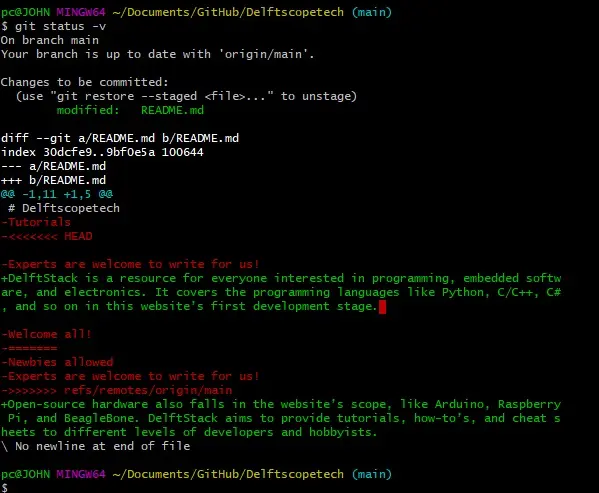
Como se vio arriba, la opción -v muestra el archivo preparado y el cambio de contenido del archivo.
Mostrar cambios usando git diff
Usamos el comando git diff para mostrar los cambios entre nuestra área de preparación y el directorio de trabajo. Puede ejecutar el comando git diff con el indicador --cached para mostrar los cambios entre su área de ensayo y el HEAD.
git diff --cached
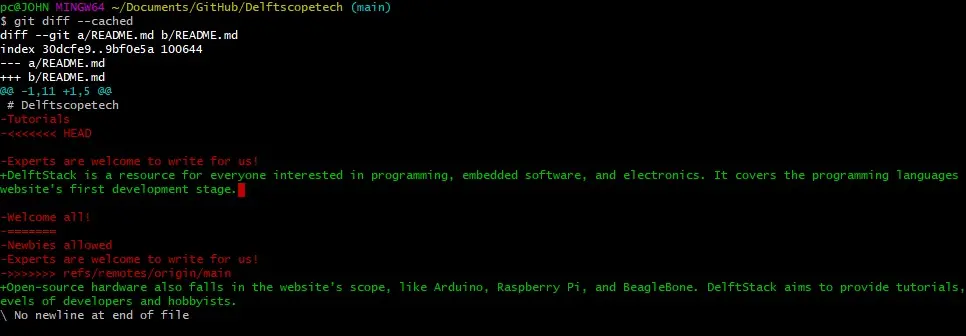
Podemos ejecutar el comando git diff con el indicador --name-only --cached para mostrar solo los nombres de los archivos.
$ git diff --name-only --cached
README.md
El git diff --cached es sinónimo del comando git diff --staged.
Podemos ejecutar el comando git diff con HEAD para mostrar los cambios preparados y no preparados. Veamos un ejemplo.
Ejecutaremos el comando git status para comprobar el estado de nuestro directorio de trabajo.
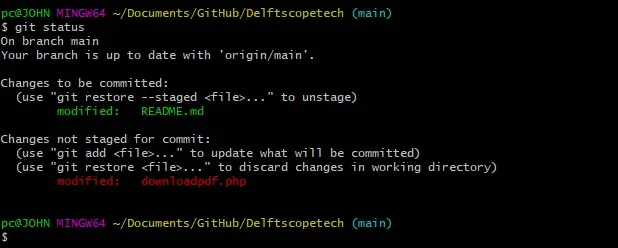
Como se vio anteriormente, tenemos un archivo README.md modificado preparado para el commit y un archivo downloadpdf.php modificado que aún no se ha preparado para el commit. Así es como puede ver los cambios para ambos archivos.
git diff HEAD
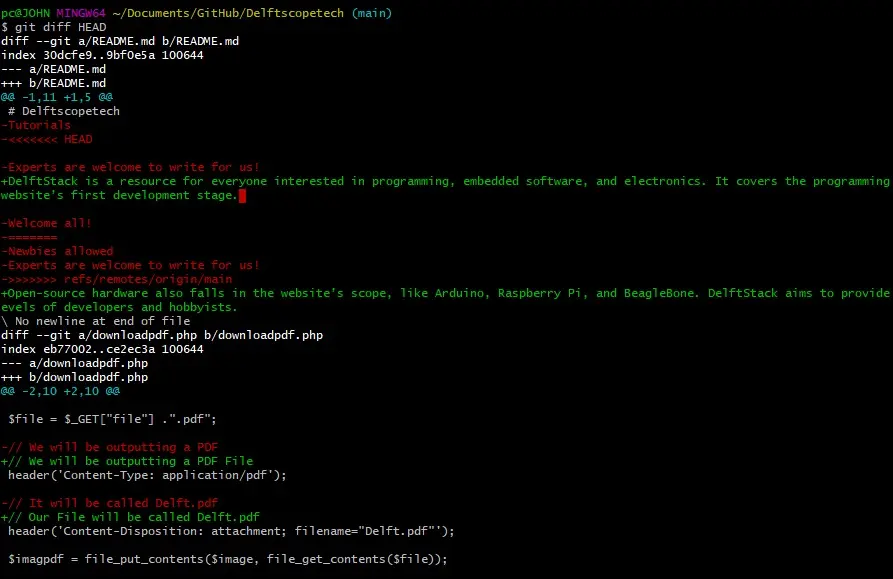
Utiliza el comando git status para mostrar los cambios preparados y no preparados. Simplemente agregue el indicador -vv al comando, como se muestra a continuación.
$ git status -vv
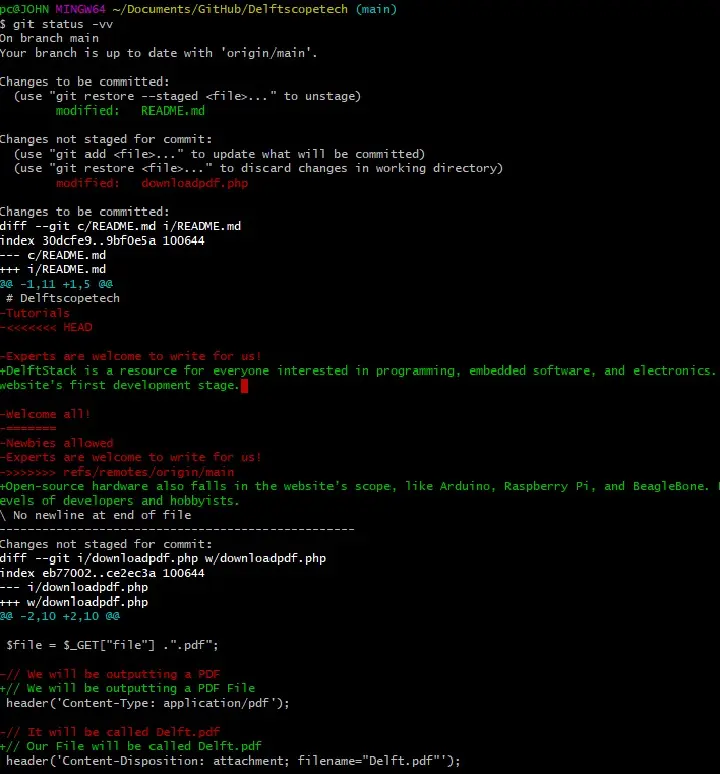
El beneficio de usar el comando anterior es que le dice qué archivo está preparado y cuál no está preparado para el commit.

John is a Git and PowerShell geek. He uses his expertise in the version control system to help businesses manage their source code. According to him, Shell scripting is the number one choice for automating the management of systems.
LinkedInArtículo relacionado - Git Diff
- Diferenciar un archivo a una versión arbitraria en Git
- Mostrar detalles de diferencias para cambios no confirmados en Git
- Use Git Diff para ignorar espacios en blanco en Git
- Diferencia entre ramas en Git
- Configurar la herramienta SourceGear DiffMerge para Git
- Configurar Meld como Difftool y Mergetool para Git